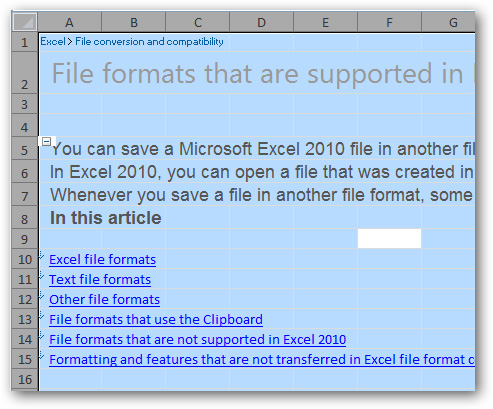
Trong bài viết dưới đây, chúng tôi sẽ hướng dẫn với các bạn một số thao tác cơ bản để xóa ô trống trong bảng tính Excel 2007 hoặc 2010. Trước tiên, các bạn mở bảng tính và nhấn Ctrl + A để chọn toàn bộ, hoặc chọn phần dữ liệu nhất định cần áp dụng:
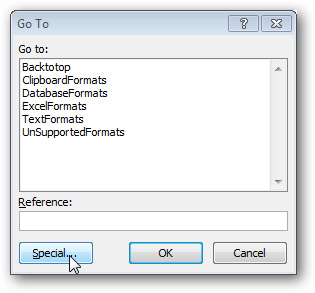
 Tiếp theo, nhấn F5, menu Go To sẽ hiển thị, nhấn tiếp Special:
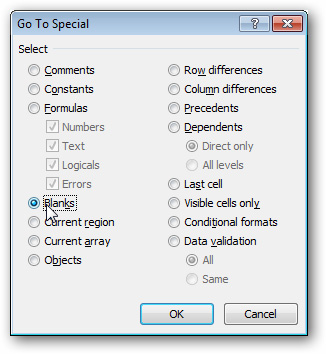
 Cửa sổ Go To Special tiếp theo xuất hiện, chúng ta chọn Blanks và nhấn OK:
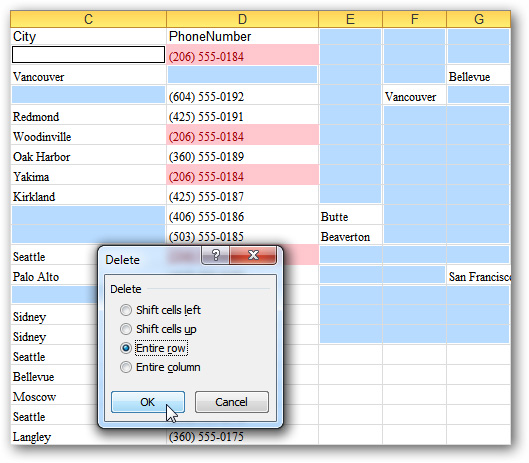
 Sau đó, Excel sẽ lựa chọn tất cả các ô dữ liệu trống trong bảng tính, và để xóa bỏ thì các bạn nhấn [Ctrl] [-], cửa sổ Delete sẽ hiển thị, chọn tiếp Entire Row hoặc Entire Column để thay đổi các ô xung quanh và xóa bỏ ô dữ liệu trống:
 Chúc các bạn thành công!
Lần chỉnh sửa cuối: