Mình không hiểu vì sao khi đặt công thức thì bị giống như file đính kèm ạ?
Không biết là do window, hay office hay là vấn đề gì mà khi mình đặt công thức nào cũng bị báo lỗi
Anh chị xem file đính kèm và giải quyết giúp ạ!
Xin chân thành cảm ơn
Mình không hiểu vì sao khi đặt công thức thì bị giống như file đính kèm ạ?
Không biết là do window, hay office hay là vấn đề gì mà khi mình đặt công thức nào cũng bị báo lỗi
Anh chị xem file đính kèm và giải quyết giúp ạ!
Xin chân thành cảm ơn
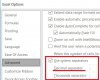
Khi thiết lập trong Options của Excel, Decimail sepatator là dấu phẩy thì dấu phân cách các phần tử trong công thức, hàm là dấu chấm phẩy.
Nếu Decimail sepatator là dấu chấm thì dấu phân cách các phần từ trong công thức, hàm là dấu phẩy.
------
Thiết lập Decimail sepatator trong Excel Options, có 2 cách:
1 - Theo thiết lập trong hệ thống của hệ điều hành. (*)
2- Không sử dụng thiết lập trong hệ điều hành, mà theo thiết lập chỉ định ngay trong Options của Excel, mục Decimail sepatator:
(*): Control Panel\Clock, Language, and Region\Region, click vào Change date, time, or number formats.
Cửa sổ Region hiện ra, click Additional settings..., Tab Numbers, mục Decimal symbol: Nhập loại dấu thích dùng
Thêm nữa ạ!
Em gửi file đính kèm "Danh sach NCC" tại "D41" em đặt công thức theo như anh chỉ, và trong "Data Validation" em cũng đặt công thức như thế nhưng không được
Không biết bị sao nữa, anh giúp giùm với
Chân thành cảm ơn ạ
Thêm nữa ạ!
Em gửi file đính kèm "Danh sach NCC" tại "D41" em đặt công thức theo như anh chỉ, và trong "Data Validation" em cũng đặt công thức như thế nhưng không được
Không biết bị sao nữa, anh giúp giùm với
Chân thành cảm ơn ạ
Dạ, File của em đặt "DV" trong phần "Data\Data Validation" Chọn chế độ "custom" ngăn nhập trùng với vùng chọn Define Name là "danh sach NCC $B$7:$B$207" ạ!
Xin được giúp đỡ vì sau khi đặt "Data\Data Validation" Chọn chế độ "custom" nhưng file không có phản ứng gì theo điều kiện đặt.
Xin chân thành cảm ơn
Nếu nó là DV sao tại ô đó lại có công thức ^^
Còn nếu bạn muốn các giá trị pick dùng giống Define named "MaNCC" thì trong DV bạn đặt type là List, điều kiện là = MaNCC
Nếu nó là DV sao tại ô đó lại có công thức ^^
Còn nếu bạn muốn các giá trị pick dùng giống Define named "MaNCC" thì trong DV bạn đặt type là List, điều kiện là = MaNCC
Dạ, ở đây là em cài công thức ngăn nhập trùng, nên phải vào "Data\Validation" chọn chế độ "Custom" và đặt công thức là "=COUNTIF(MaNCC,B7)<=1" chứ ạ.
Theo lẽ thường thì đều OK , nhưng riêng file này thì không có tác dụng gì. vì thế nên em mới bị rối ạ
Bạn làm rõ lại, là bạn muốn tránh trùng dữ liệu khi nhập ở cột D so với các dữ liệu trong cột B, trong khi khu nhập liệu mà NCC của bạn là ở cột B ?? ???
Trong khi file của bạn thì ô B40 đã áp dụng thành công rồi
Bạn làm rõ lại, là bạn muốn tránh trùng dữ liệu khi nhập ở cột D so với các dữ liệu trong cột B, trong khi khu nhập liệu mà NCC của bạn là ở cột B ?? ???
Trong khi file của bạn thì ô B40 đã áp dụng thành công rồi
Dạ, em tải lại file (Đã xóa công thức tại "D41") và đơn giản là em muốn TRÁNH NHẬP TRÙNG MÃ NHÀ CUNG CẤP , và muốn sử dụng chức năng "Data \ Data Validation"
Bác giúp em chỉnh sửa lại ạ!
Xin chân thành cảm ơn
Bạn chú ý cách khai báo Ref tuyệt đối và tương đối trong $B$7:$B7,$B7 là hiểu ngay.
Ngày trước tôi thường copy công thức mà k chịu khó phân tích những dấu $ kỳ diệu, cuối cùng là thành con vẹt. Nhưng bỏ ra 1 hôm đọc về nó, bạn sẽ ra vấn đề
Chúc bạn thành công http://www.giaiphapexcel.com/diendan/threads/các-tham-chiếu-ô-cell-và-vùng-range.7191/