Chuyển cột thành dòng với vòng lặp trong Power query (2 người xem)

Người dùng đang xem chủ đề này

  • ptm0412

    Bad Excel Member
    Thành viên BQT
    Administrator
    Tham gia
    4/11/07
    Bài viết
    14,885
    Được thích
    37,638
    Donate (Momo)
    Donate
    Giới tính
    Nam
    Nghề nghiệp
    Consultant
    Trong power query nếu có 1 loại số liệu đang thiết kế dạng nhiều cột, muốn chuyển thành dòng chỉ cần Unpivot table các cột đó.
    Trường hợp 2 loại số liệu như số lượng/ thành tiền, doanh thu/chi phí, mỗi nhóm là 2, 3 cột số liệu nối tiếp nhau thì việc unpivot trở nên khó khăn.
    Với code sau đây dùng vòng lặp để Select Column khiến cho code nhẹ nhàng hơn rất nhiều. FIle đính kèm có dữ liệu tồn của 12 tháng, mỗi tháng 3 cột, tổng 36 cột.

    Trường hợp 1: Tên cột có quy luật như Ma01, SL01, TT01, Ma02, SL02, TT02, ... Ma12, SL12, TT12:
    Dùng cấu trúc tên cột để select đúng tên cột, ví dụ "Ma" & n với n từ 1 đến 12 và định dạng "00", tương tự là SL và TT

    PHP:
    let
        MonthList={1..12},
        Source = List.Transform(MonthList, (i) =>
        let
     
        Tablei=Table.SelectColumns(AllData,{"Ma" & Text.PadStart(Text.From(MonthList{i-1}),2,"0"),
            "SL" & Text.PadStart(Text.From(MonthList{i-1}),2,"0"),
            "TTien" & Text.PadStart(Text.From(MonthList{i-1}),2,"0")}),
        Tablei1=Table.AddColumn(Table.RenameColumns(Tablei,{{"Ma" & Text.PadStart(Text.From(MonthList{i-1}),2,"0"),"Ma"},{ "SL" &
            Text.PadStart(Text.From(MonthList{i-1}),2,"0"),"SL"},{"TTien" & Text.PadStart(Text.From(MonthList{i-1}),2,"0"),"TTien"}}),"Month",
             each "Th" &  Text.PadStart(Text.From(MonthList{i-1}),2,"0"))
        in Tablei1),
        Source1=Table.FromList(Source,Splitter.SplitByNothing()),
        Source2 = Table.ExpandTableColumn(Source1,"Column1",Table.ColumnNames(Source{0})),
        Result=Table.SelectRows(Source2, each [Ma] <> null)
    in
        Result

    Trường hợp 2: Tên cột không có quy luật nhưng vẫn theo thứ tự mỗi tháng 3 cột, tuần tự đúng ý nghĩa dữ liệu các cột là Ma, SL và TT dù tên không quy luật (ví dụ Mã1, Ma02, Ma3, Mã 4)
    Trường hợp này lấy 1 List tên cột (36 cột), dùng công thức biến đổi biến i (từ 1 đến 12) thành những thứ tự tương ứng từ 1 đến 36, dùng để select.

    PHP:
    let
        ColumnList=Table.ColumnNames(AllData),
        TableList={1..12},
    
        Source = List.Transform(TableList, (i) =>
        let
            Col1 = ColumnList{(i-1) * 3 },
            Col2 = ColumnList{(i-1) * 3 +1},
            Col3 = ColumnList{(i-1) * 3 +2},
            Source0 = Table.SelectColumns(AllData,{Col1,Col2,Col3}),
            Source1 = Table.AddColumn(Source0, "Tháng", each "Th" & Text.PadStart(Text.From(TableList{i-1}),2, "0")),
            Source2 = Table.RenameColumns(Source1,{{Col1,"Ma"},{Col2,"SL"},{Col3,"TTien"}})
        in
            Source2),
        SourceTable=Table.FromList(Source, Splitter.SplitByNothing()),
     
        ColList = Table.ColumnNames(SourceTable[Column1]{0}),
        Result = Table.SelectRows(Table.ExpandTableColumn(SourceTable,"Column1",ColList),each [Ma] <> null)
    in
        Result
    Code trường hợp 2 này có thể tùy biến khi chưa biết số tháng đã có dữ liệu là bao nhiêu bằng cách thay
    TableList={1..12}
    bằng
    TableList = {1..List.Count(ColumnList)/3}
     

    File đính kèm

    Lần chỉnh sửa cuối:

    Áp dụng 1:
    Giả sử ta có bảng kê doanh số, tiền lương và lợi nhuận theo cột như sau

    1634530828124.png

    Cấu trúc bảng là mỗi tháng 4 cột, nhưng tên cột không có quy luật, cũng mới có 6 tháng và sẽ có thêm dữ liệu cho những tháng tiếp theo.
    Áp dụng code 2 ở bài 1 như sau:

    PHP:
    let
        AllData = Excel.CurrentWorkbook(){[Name="Table1"]}[Content],
        ColumnList=Table.ColumnNames(AllData),
        TableList={1..List.Count(ColumnList)/4},
    
        Source = List.Transform(TableList, (i) =>
        let
            Col1 = ColumnList{(i-1) * 4 },
            Col2 = ColumnList{(i-1) * 4 +1},
            Col3 = ColumnList{(i-1) * 4 +2},
            Col4 = ColumnList{(i-1) * 4 +3},
            Source0 = Table.SelectColumns(AllData,{Col1,Col2,Col3,Col4}),
            Source1 = Table.AddColumn(Source0, "Tháng", each "Th" & Text.PadStart(Text.From(TableList{i-1}),2, "0")),
            Source2 = Table.RenameColumns(Source1,{{Col1,"Chi nhánh"},{Col2,"Doanh thu"},{Col3,"Tiền lương"},{Col4,"Lợi nhuận"}})
        in
            Source2),
        SourceTable=Table.FromList(Source, Splitter.SplitByNothing()),
       
        ColList = Table.ColumnNames(SourceTable[Column1]{0}),
        Result = Table.SelectRows(Table.ExpandTableColumn(SourceTable,"Column1",ColList),each [Chi nhánh] <> null)
    in
        Result
    Nếu có tiếp dữ liệu tháng 7 thì nối vào bên phải cột cuối là được.
     

    File đính kèm

    Lần chỉnh sửa cuối:

    Áp dụng:
    Giả sử ta có bảng kê doanh số, tiền lương và lợi nhuận theo cột như sau

    View attachment 267907

    Cấu trúc bảng là mỗi tháng 4 cột, nhưng tên cột không có quy luật, cũng mới có 6 tháng và sẽ có thêm dữ liệu cho những tháng tiếp theo.
    Áp dụng code 2 ở bài 1 như sau:

    PHP:
    let
        AllData = Excel.CurrentWorkbook(){[Name="Table1"]}[Content],
        ColumnList=Table.ColumnNames(AllData),
        TableList={1..List.Count(ColumnList)/4},
    
        Source = List.Transform(TableList, (i) =>
        let
            Col1 = ColumnList{(i-1) * 4 },
            Col2 = ColumnList{(i-1) * 4 +1},
            Col3 = ColumnList{(i-1) * 4 +2},
            Col4 = ColumnList{(i-1) * 4 +3},
            Source0 = Table.SelectColumns(AllData,{Col1,Col2,Col3,Col4}),
            Source1 = Table.AddColumn(Source0, "Tháng", each "Th" & Text.PadStart(Text.From(TableList{i-1}),2, "0")),
            Source2 = Table.RenameColumns(Source1,{{Col1,"Chi nhánh"},{Col2,"Doanh thu"},{Col3,"Tiền lương"},{Col4,"Lợi nhuận"}})
        in
            Source2),
        SourceTable=Table.FromList(Source, Splitter.SplitByNothing()),
     
        ColList = Table.ColumnNames(SourceTable[Column1]{0}),
        Result = Table.SelectRows(Table.ExpandTableColumn(SourceTable,"Column1",ColList),each [Chi nhánh] <> null)
    in
        Result
    Nếu có tiếp dữ liệu tháng 7 thì nối vào bên phải cột cuối là được.
    Tôi thấy bạn đang hardcode ở số lượng column, giả sử mỗi tháng 5 cột là phải sữa lại code (thêm Col5) nên chỗ này nên tự động chỉ cần khai báo số lượng cột ban đầu thôi
     
    Lần chỉnh sửa cuối:
    Tôi thấy bạn đang hardcode ở số lượng column, giả sử mỗi tháng 5 cột là phải sữa lại code (thêm Col5) nên chỗ này nên tự động chỉ cần khai báo số lượng cột ban đầu thôi
    Nếu chỉ dùng unpivot có sẵn thì làm thế nào anh nhỉ?
     
    Tôi thấy bạn đang hardcode ở số lượng column, giả sử mỗi tháng 5 cột là phải sữa lại code (thêm Col5) nên chỗ này nên tự động chỉ cần khai báo số lượng cột ban đầu thôi
    Tôi cũng đã nghĩ đến việc đó và sẽ thử code "mềm" cho nó
     
    Áp dụng 2:
    Trường hợp chỉ có 1 cột tiêu đề dòng, phía sau là các nhóm cột số liệu (không có tiêu đề dòng) như hình, chỉ cần sửa việc tính toán theo i, trong đó Col1 luôn luôn bằng 0

    1634546607161.png

    Code như sau:
    PHP:
    let
        AllData = Excel.CurrentWorkbook(){[Name="Table1"]}[Content],
        ColumnList=Table.ColumnNames(AllData),
        TableList={1..(List.Count(ColumnList)-1)/3},
    
        Source = List.Transform(TableList, (i) =>
        let
            Col1 = ColumnList{0 },
            Col2 = ColumnList{(i-1) * 3 +1},
            Col3 = ColumnList{(i-1) * 3 +2},
            Col4 = ColumnList{(i-1) * 3 +3},
            Source0 = Table.SelectColumns(AllData,{Col1,Col2,Col3,Col4}),
            Source1 = Table.AddColumn(Source0, "Tháng", each "Th" & Text.PadStart(Text.From(TableList{i-1}),2, "0")),
            Source2 = Table.RenameColumns(Source1,{{Col1,"Chi nhánh"},{Col2,"Doanh thu"},{Col3,"Tiền lương"},{Col4,"Lợi nhuận"}})
        in
            Source2),
        SourceTable=Table.FromList(Source, Splitter.SplitByNothing()),
        
        ColList = Table.ColumnNames(SourceTable[Column1]{0}),
        Result = Table.SelectRows(Table.ExpandTableColumn(SourceTable,"Column1",ColList),each [Doanh thu] <> null)
    in
        Result
     

    File đính kèm

    Lặp tổng quát cho bảng kết quả có số cột bất kỳ (1):
    Theo gợi ý của @excel_lv1.5 ở bài 3, sửa code bài 2 trong file đính kèm bài 2 (LoopCombine2.xlsx), áp dụng cho số cột kết quả tùy ý.
    Bước 1:
    Thêm bảng tên cột mong muốn của kết quả, thay cho tất cả tên cột cần chuyển thành dòng. Có thể tạo tay hay lấy từ sheet cũng được.

    1634613124272.png

    Bước 2:
    Code


    PHP:
    let
        AllData = Excel.CurrentWorkbook(){[Name="Table1"]}[Content],
        n= List.Count(ResultColumnList),
        DataColumnsList =Table.ColumnNames(AllData),
        DataColumnsCount = List.Count(DataColumnsList),
        TableList={1..DataColumnsCount/n},
        ColNumList ={0..n-1},
        
        Source = List.Transform(TableList, (i) =>
        let
            ColNameListi = List.Transform(ColNumList, (t) =>
            let
                ColNum = (i-1) * n + t,
                ColName = DataColumnsList{ColNum}
            in ColName),
            Source0 = Table.SelectColumns(AllData,ColNameListi),
            Source1 = Table.AddColumn(Source0, "Tháng", each "Th" & Text.PadStart(Text.From(TableList{i-1}),2, "0")),
            ColRList = Table.ColumnNames(Source1),
            Result0= List.Accumulate(ColNumList, Source1, (state,current) =>
            let
                Result1 = Table.RenameColumns(state, {ColRList{current}, ResultColumnList{current}})
            in Result1)
        in Result0),
        SourceTable=Table.FromList(Source, Splitter.SplitByNothing()),
        ColList = Table.ColumnNames(SourceTable[Column1]{0}),
        Result = Table.SelectRows(Table.ExpandTableColumn(SourceTable,"Column1",ColList),each [Chi nhánh] <> null)
    in
        Result
    Trong đó thêm 2 vòng lặp con:
    - Vòng lặp con ColNameListi tính toán và tạo list tên các cột cần lấy cho bảng thứ i
    - Vòng lặp con Result0 đổi tên tuần tự từng cột trong bảng i thành tên cột trong list ở bước 1. Vòng lặp này không dùng List.Transform mà dùng List.Accumulate
     
    Áp dụng lặp tổng quát cho bảng chỉ có 1 cột tiêu đề dòng
    Tương tự như bài 6, với bước 1 tạo list tên cột kết quả như bài 7, code sẽ là:
    PHP:
    let
        AllData = Excel.CurrentWorkbook(){[Name="Table1"]}[Content],
        n= List.Count(ResultColumnList) -1,
        DataColumnsList =Table.ColumnNames(AllData),
        DataColumnsCount = List.Count(DataColumnsList),
        TableList={1..(DataColumnsCount - 1)/n},
        ColNumList ={0..n},
        
        Source = List.Transform(TableList, (i) =>
        let
            ColNameListi = List.Transform(ColNumList, (t) =>
            let
                ColNum = if t = 0 then 0 else (i-1) * n + t,
                ColName = DataColumnsList{ColNum}
            in ColName),
            Source0 = Table.SelectColumns(AllData,ColNameListi),
            Source1 = Table.AddColumn(Source0, "Tháng", each "Th" & Text.PadStart(Text.From(TableList{i-1}),2, "0")),
            ColRList = Table.ColumnNames(Source1),
            Result0= List.Accumulate(ColNumList, Source1, (state,current) =>
            let
                Result1 = Table.RenameColumns(state, {ColRList{current}, ResultColumnList{current}})
            in Result1)
        in Result0),
        SourceTable=Table.FromList(Source, Splitter.SplitByNothing()),
        ColList = Table.ColumnNames(SourceTable[Column1]{0}),
        Result = Table.SelectRows(Table.ExpandTableColumn(SourceTable,"Column1",ColList),each [Doanh thu] <> null)
    in
        Result

    File đính kèm cũng dùng code này, cho bảng 5 cột chứ không phải 4 mà không phải sửa gì cả.

    1634615739806.png
     

    File đính kèm

    Lặp tổng quát cho bảng kết quả có số cột bất kỳ (1):
    Theo gợi ý của @excel_lv1.5 ở bài 3, sửa code bài 2 trong file đính kèm bài 2 (LoopCombine2.xlsx), áp dụng cho số cột kết quả tùy ý.
    Bước 1:
    Thêm bảng tên cột mong muốn của kết quả, thay cho tất cả tên cột cần chuyển thành dòng. Có thể tạo tay hay lấy từ sheet cũng được.

    Vòng lặp này không dùng List.Transform mà dùng List.Accumulate
    Tôi góp vui cũng dùng 2 vòng lặp nhưng dùng chút thủ thuật để tách rời 2 vòng lặp nên số lượng vòng lặp sẽ ít, vòng lặp 2 chỉ là tạo một cái List và rename 1 lần duy nhất cho các cột
    PHP:
    let
        lst_header={"Chi nhánh","Doanh thu","Tiền lương","Lợi nhuận"},
        ncol=List.Count(lst_header),
        AllData = Excel.CurrentWorkbook(){[Name="Table1"]}[Content],
        ColumnList=Table.ColumnNames(AllData),
        TableList={0..List.Count(ColumnList)/ncol-1},
        Append_Query=Table.Combine(
              List.Transform(TableList,(i)=>
                 let
                   tbl=Table.SelectColumns(AllData,List.Range(ColumnList,i*ncol,ncol)),
                   tbl2=Table.Skip(Table.DemoteHeaders(tbl),1),
                   tbl_res=Table.AddColumn(tbl2, "Tháng", each Number.ToText(i+1,"Th 00"),Text.Type)
                in
                   tbl_res )
       ),
        Renamed = Table.RenameColumns(Append_Query,List.Transform({0..ncol-1},(i)=>{Number.ToText(i+1,"Column0"),lst_header{i}}))
    in
        Renamed
     
    Chỉnh sửa lần cuối bởi điều hành viên:
    Tôi góp vui cũng dùng 2 vòng lặp nhưng dùng chút thủ thuật để tách rời 2 vòng lặp nên số lượng vòng lặp sẽ ít, vòng lặp 2 chỉ là tạo một cái List và rename 1 lần duy nhất cho các cột
    Cám ơn bạn, tôi học thêm được 1 thủ thuật, và thêm hàm Number.ToText (tôi dùng Text.From nên không có tham số định dạng).
    Ở bài trước dù tốn vòng lặp nhưng lại học được vòng lặp List.Accumulate.
    Nói chung mọi thứ phải vọc vào mới học được, chứ công việc của tôi không liên quan, mà cũng đã nghỉ hưu rồi.

    PHP:
    let
        AllData = Excel.CurrentWorkbook(){[Name="Table1"]}[Content],
        n= List.Count(ResultColumnList)-1,
        DataColumnsList =Table.ColumnNames(AllData),
        DataColumnsCount = List.Count(DataColumnsList),
        TableList={1..(DataColumnsCount - 1)/n},
        ColNumList ={0..n},
        
        Source = List.Transform(TableList, (i) =>
        let
            ColNameListi = List.Transform(ColNumList, (t) =>
            let
                ColNum = if t = 0 then 0 else (i-1) * n + t, 
                ColName = DataColumnsList{ColNum}
            in ColName),
            Source0 = Table.SelectColumns(AllData,ColNameListi),
            Source1 = Table.AddColumn(Source0, "Tháng", each Number.ToText(TableList{i-1},"Th 00")),
            ColRList = Table.ColumnNames(Source1),
            Result0= Table.RenameColumns(Source1, List.Transform(ColNumList,(m) => {ColRList{m},ResultColumnList{m}}))
        in Result0),
        SourceTable=Table.FromList(Source, Splitter.SplitByNothing()),
        ColList = Table.ColumnNames(SourceTable[Column1]{0}),
        Result = Table.SelectRows(Table.ExpandTableColumn(SourceTable,"Column1",ColList),each [Chi nhánh] <> null and [Doanh thu] > 0)
    in
        Result
     
    Lần chỉnh sửa cuối:
    Hi anh, chị
    Xin phép em hỏi trong chủ đề này, nếu vi phạm xóa bài giúp em
    Em có bảng data như file đính kèm, hiện tại em đang dùng Xlookup để dò tìm đơn giá theo từng công đoạn của từng size, Mặt hàng sang sheet BC.
    Cho em hỏi mình có thể dùng Power query để báo cáo không ạ.
    Trân trọng cảm ơn
     

    File đính kèm

    Hi anh, chị
    Xin phép em hỏi trong chủ đề này, nếu vi phạm xóa bài giúp em
    Em có bảng data như file đính kèm, hiện tại em đang dùng Xlookup để dò tìm đơn giá theo từng công đoạn của từng size, Mặt hàng sang sheet BC.
    Cho em hỏi mình có thể dùng Power query để báo cáo không ạ.
    Trân trọng cảm ơn
    Có phải dạng nó thế này không nhỉ?
    Chỗ group tôi đang để "average"
     

    File đính kèm

    1. Phần này tách cột vậy thì Ok rồi, nhưng thiếu tên mặt hàng ạ
    1636591163472.png

    2. Phần này thì em muốn group Bộ phận, công đoạn lại
    1636591230482.png
    Em cảm ơn nhiều
     
    1. Phần này tách cột vậy thì Ok rồi, nhưng thiếu tên mặt hàng ạ
    PHP:
    let
        Source = Excel.CurrentWorkbook(){[Name="tbl_CongDoanChiTiet"]}[Content],
        SelectColumn = Table.SelectColumns(Source,{"MAT_HANG","Size","BO_PHAN","CONG_DOAN","DON_GIA_NEN"}),
        AddItem = Table.AddColumn(SelectColumn, "Custom", each [MAT_HANG] & "/ " & [Size]),
        Groupedby = Table.Group(AddItem, { "BO_PHAN", "CONG_DOAN", "Custom"}, {{"Don Gia nen",
        each List.Average([DON_GIA_NEN]), type nullable number}}),
        PivotedColumn = Table.Pivot(Groupedby, List.Distinct(Groupedby[Custom]), "Custom", "Don Gia nen", List.Sum)
    in
        PivotedColumn

    1636645384008.png
     
    PHP:
    let
        Source = Excel.CurrentWorkbook(){[Name="tbl_CongDoanChiTiet"]}[Content],
        SelectColumn = Table.SelectColumns(Source,{"MAT_HANG","Size","BO_PHAN","CONG_DOAN","DON_GIA_NEN"}),
        AddItem = Table.AddColumn(SelectColumn, "Custom", each [MAT_HANG] & "/ " & [Size]),
        Groupedby = Table.Group(AddItem, { "BO_PHAN", "CONG_DOAN", "Custom"}, {{"Don Gia nen",
        each List.Average([DON_GIA_NEN]), type nullable number}}),
        PivotedColumn = Table.Pivot(Groupedby, List.Distinct(Groupedby[Custom]), "Custom", "Don Gia nen", List.Sum)
    in
        PivotedColumn

    View attachment 269048
    Dạ em cảm ơn nhiều
     
    Em mới tìm hiểu power query
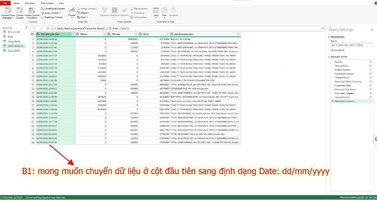
    Em có danh sách dữ liệu phát sinh hàng ngày, mỗi ngày sẽ thêm cột mới và cập nhật dữ liệu
    Nhờ anh chị hướng dẫn code tự động unpivot hàng ngày khi thêm dữ liệu vào
    File excel đính kèm
    Nhờ các anh chị hướng dẫn giúp.
    Em cảm ơn
     

    File đính kèm

    Em mới tìm hiểu power query
    Em có danh sách dữ liệu phát sinh hàng ngày, mỗi ngày sẽ thêm cột mới và cập nhật dữ liệu
    Nhờ anh chị hướng dẫn code tự động unpivot hàng ngày khi thêm dữ liệu vào
    File excel đính kèm
    Nhờ các anh chị hướng dẫn giúp.
    Em cảm ơn
    Bạn xem file thử nhe
     

    File đính kèm

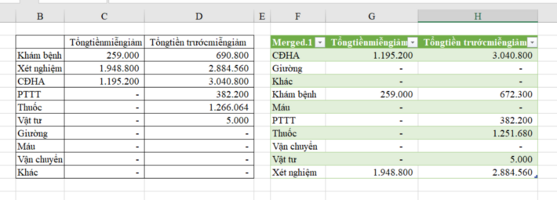
    Em mới tìm hiểu về power query, em có file trong đó có sheet data và bên cạnh là sheet kết quả mong muốn, em dùng unpivot mà mãi không được kết quả mong muốn, mong các anh chị giúp em ạ, em cảm ơn cả nhà nhiều ạ
     

    File đính kèm

    Kết quả mong muốn có vẻ sai sai...
    Mã:
    let
        Source = Excel.CurrentWorkbook(){[Name="Table2"]}[Content],
        Step1 = Table.FirstN(Source, 6),
        Step2 = Table.Transpose(Step1),
        Step3 = Table.FillDown(Step2, {"Column1"}),
        Step4 = Table.CombineColumns(Step3, {"Column1", "Column2"}, Combiner.CombineTextByDelimiter(";", QuoteStyle.None), "Merged"),
        Step5 = Table.SelectColumns(Step4, {"Merged", "Column6"}),
        Step6 = Table.TransformColumns(Step5, {{"Merged", Text.Clean, type text}}),
        Step7 = Table.SelectRows(Step6, each Text.Contains([Merged], "miễngiảm")),
        Step8 = Table.SplitColumn(Step7, "Merged", Splitter.SplitTextByDelimiter(";", QuoteStyle.Csv), {"Merged.1", "Merged.2"}),
        Step10 = Table.Pivot(Step8, List.Distinct(Step8[Merged.2]), "Merged.2", "Column6", List.Sum),
        Removed = Table.SelectColumns(Step10,{"Merged.1", "Tổngtiềnmiễngiảm", "Tổngtiền trướcmiễngiảm"})
    in
        Removed
     

    File đính kèm

    • Untitled.png
      Untitled.png
      104.3 KB · Đọc: 10
    Lần chỉnh sửa cuối:
    Kết quả mong muốn có vẻ sai sai...
    Mã:
    let
        Source = Excel.CurrentWorkbook(){[Name="Table2"]}[Content],
        Step1 = Table.FirstN(Source, 6),
        Step2 = Table.Transpose(Step1),
        Step3 = Table.FillDown(Step2, {"Column1"}),
        Step4 = Table.CombineColumns(Step3, {"Column1", "Column2"}, Combiner.CombineTextByDelimiter(";", QuoteStyle.None), "Merged"),
        Step5 = Table.SelectColumns(Step4, {"Merged", "Column6"}),
        Step6 = Table.TransformColumns(Step5, {{"Merged", Text.Clean, type text}}),
        Step7 = Table.SelectRows(Step6, each Text.Contains([Merged], "miễngiảm")),
        Step8 = Table.SplitColumn(Step7, "Merged", Splitter.SplitTextByDelimiter(";", QuoteStyle.Csv), {"Merged.1", "Merged.2"}),
        Step10 = Table.Pivot(Step8, List.Distinct(Step8[Merged.2]), "Merged.2", "Column6", List.Sum),
        Removed = Table.SelectColumns(Step10,{"Merged.1", "Tổngtiềnmiễngiảm", "Tổngtiền trướcmiễngiảm"})
    in
        Removed
    kết quả mong muốn của ảnh a chụp đúng là có hơi sai sai sau khi đối chiếu với sheet data thật anh ạ, em cảm ơn anh nhiều nha, em đang nghiên cứu làm theo, step kia là từng bước làm hay là paste luôn cả đoạn code vào bước Advanced Editor anh nhỉ
     
    kết quả mong muốn của ảnh a chụp đúng là có hơi sai sai sau khi đối chiếu với sheet data thật anh ạ, em cảm ơn anh nhiều nha, em đang nghiên cứu làm theo, step kia là từng bước làm hay là paste luôn cả đoạn code vào bước Advanced Editor anh nhỉ
    Thử cả 2 cách xem sao !
    Nếu bí quá thì xem file bài giải !
     

    File đính kèm

    Lần chỉnh sửa cuối:
    Thử cả 2 cách xem sao !
    Nếu bí quá thì xem file bài giải !
    dạ anh, em cảm ơn anh rất nhiều ạ, em nghiên cứu dần ạ, em tải file về rồi nhưng đúng là nhìn vẫn chưa hiểu thao tác lắm, do e mới tìm hiểu nên vẫn chưa rõ ạ, em cảm ơn anh nhiều lắm ạ!
     
    dạ anh, em cảm ơn anh rất nhiều ạ, em nghiên cứu dần ạ, em tải file về rồi nhưng đúng là nhìn vẫn chưa hiểu thao tác lắm, do e mới tìm hiểu nên vẫn chưa rõ ạ, em cảm ơn anh nhiều lắm ạ!
    Hãy cố lên, query có nhiều ưu điểm đặc sắc sau:
    - Thêm/thay dữ liệu chỉ refresh là kết quả được cập nhật..
    - Dễ bảo trì và xử lý các big data khá nhanh...
    - Là công cụ tuyệt vời để clean data trước khi tổng hơp, báo cáo...
    - Bước cơ bản đế nâng cao Power BI
     
    Hãy cố lên, query có nhiều ưu điểm đặc sắc sau:
    - Thêm/thay dữ liệu chỉ refresh là kết quả được cập nhật..
    - Dễ bảo trì và xử lý các big data khá nhanh...
    - Là công cụ tuyệt vời để clean data trước khi tổng hơp, báo cáo...
    - Bước cơ bản đế nâng cao Power BI
    dạ, em cảm ơn Anh rất nhiều ạ, các thành viên mới nhưng chúng em thật sự may mắn khi gặp được những người vừa nhiệt huyết vừa nhiệt tình như anh và mọi người trong Group!
     
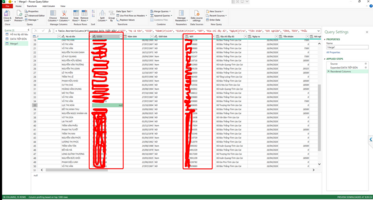
    các Anh ơi cho em hỏi chút, em có bảng query đã thao tác đến bước gộp 2 bảng thành 1 bảng mong muốn nhưng em đang có chút vấn đề về xử lý dữ liệu như sau:
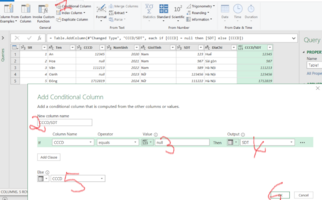
    - em mong muốn tạo thêm 1 cột nữa với tiêu đề là số CCCD/SĐT, nội dung của cột này là nếu cột "CCCD" ko có dữ liệu thì sẽ lấy thông tin SĐT ở cột "SĐT"; nếu cột "CCCD" có dữ liệu thì sẽ lấy dữ liệu ở cột "CCCD" luôn mà ko lấy thông tin ở cột "SĐT" nữa. Nó hoạt động dạng như hàm if trong Excel, nhưng trong query e ko biết thao tác như nào, rất mong được cả nhà giúp đỡ ạ.
    Em cảm ơn các Anh rất nhiều ạ!
    (xin lỗi các Anh vì bảng hơi khó nhìn do em che bớt thông tin CCCD và SDT vì đây là thông tin cá nhân của khách hàng ạ, mong các Anh thông cảm ạ)

    1776956407283.png
     

    Bài viết mới nhất

    Back
    Top Bottom