Cách dùng hàm đếm (1 người xem)

Người dùng đang xem chủ đề này

duonglongpro

Thành viên mới
Tham gia
10/4/12
Bài viết
22
Được thích
0
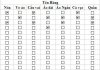
Anh chị nào rành vui lòng hướng dẩn dùm e trường hợp này với, công ty e có khá nhiều NV bảo vệ, họ mua đồng phục lẻ tẻ chứ ko phải nguyên bộ nên cách theo dõi và tổng hợp cũng khổ hơn xưa nhiều nên e làm một bảng mới như trong hình, anh chị hướng dẩn dùm e cách đếm những ô có dấu tích trong 1 cột với.
 

File đính kèm

  • 19648973.JPG
    19648973.JPG
    28.1 KB · Đọc: 49
Anh chị nào rành vui lòng hướng dẩn dùm e trường hợp này với, công ty e có khá nhiều NV bảo vệ, họ mua đồng phục lẻ tẻ chứ ko phải nguyên bộ nên cách theo dõi và tổng hợp cũng khổ hơn xưa nhiều nên e làm một bảng mới như trong hình, anh chị hướng dẩn dùm e cách đếm những ô có dấu tích trong 1 cột với.
bạn có file excel không? hình như vậy trừu tượng lắm, không biết làm hihi
 
bạn nên đưa file Excel lên mình làm cho
 
file đây ạ, e ko phải dân chuyên nên chỉ biết dùng Countif nhưng trong trường hợp này thì thua, cũng có giải pháp là đặt đại 1 kí tự nào đó rồi dùng countif đếm nhưng e thích dấu tích hơn....
 

File đính kèm

file đây ạ, e ko phải dân chuyên nên chỉ biết dùng Countif nhưng trong trường hợp này thì thua, cũng có giải pháp là đặt đại 1 kí tự nào đó rồi dùng countif đếm nhưng e thích dấu tích hơn....

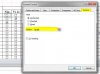
Nếu dùng CheckBox thì buộc bạn phải thiết lập cho nó 1 cell link
Ví dụ: Với CheckBox đầu tiên, bạn click phải lên nó, chọn Format Control. Trong tab Control, mục Cell link bạn chọn cell D6 (xem hình)

Capture.jpg


Từ bây giờ, mỗi khi bạn check vào checkbox thì D6 sẽ cho kết quả= TRUE và bỏ check sẽ cho kết quả = FALSE
Làm tương tự với các checkbox còn lại thì việc đếm các dấu check không còn là vấn đề ---> Ta chỉ việc đếm các cell =TRUE là xong!
Tuy nhiên cũng xin nói về nhược điểm của cách làm này:
- Khiến cho file nặng vì chứa quá nhiều objects
- Mất công thiết lập cell link
Vậy tôi hướng dẫn bạn cách khác đơn giản hơn nhiều:
- Quét chọn D6:J30
- Chọn font cho vùng này là Marlett
- Giờ bạn gõ chữ "a" vào bất kỳ cell nào của vùng này, bạn sẽ thấy nó biến thành dấu check
- Muốn đếm dấu check, dùng hàm COUNTA
Xem file
Ghi chú: Còn nhiều font khác cho các loại dấu check khác nhau (bạn tự tìm hiểu nhé)

 

File đính kèm

Cũng là cách thầy NDU, nhưng nếu bạn muốn như hình của bạn thì chọn Font Wingdings 2, rồi nhập chữ R (R hoa)
Hoặc cách khác nhấn giữ fím ALT251 rồi buông fím ALT
 
oh cảm ơn a/c nhiều, e tưởng hết cách rồi chứ! Cảm ơn again!
à a/c có thể cho e xin Y!M được ko ạ, giao lưu thôi ạ.
 
Lần chỉnh sửa cuối:

Bài viết mới nhất

Back
Top Bottom