Lỗi không cài đặt được gmail trong Microsoft Outlook (1 người xem)

  • Thread starter Thread starter vtt
  • Ngày gửi Ngày gửi

Người dùng đang xem chủ đề này

vtt

Thành viên mới
Tham gia
19/12/06
Bài viết
38
Được thích
29
Xin chào cả nhà
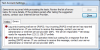
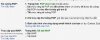
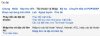
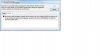
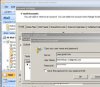
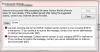
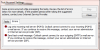
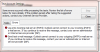
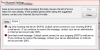
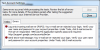
Tôi cài đặt tài khoản Gmail cho Microsoft Outlook theo như các chỉ dẫn trên website của microsoft và google nhưng sao khi bấm nút Test Account Settings... (trong hộp thoại Repair Email Account) thì nó yêu cầu nhập mật khẩu (hộp thoại Enter Network Password) ... và kết quả lỗi thông báo trong hộp thoại Test Account Settings

Đau đầu mấy ngày nay rồi!
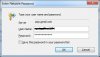
Enter Network Password.jpgTest Account Settings.pngRepair Email Account.jpg
 
Chỉnh sửa lần cuối bởi điều hành viên:
Xin chào cả nhà
Tôi cài đặt tài khoản Gmail cho Microsoft Outlook theo như các chỉ dẫn trên website của microsoft và google nhưng sao khi bấm nút Test Account Settings... (trong hộp thoại Repair Email Account) thì nó yêu cầu nhập mật khẩu (hộp thoại Enter Network Password) ... và kết quả lỗi thông báo trong hộp thoại Test Account Settings

Đau đầu mấy ngày nay rồi!
1. Bạn đảm bảo là mật khẩu nhập đúng chưa(có thể vào trang gmail đăng nhập vào xem có đúng mật khẩu không nhé)
2. Trong More Settings...bạn khai báo thế nào
3. Cài gmail vào MS Outlook nhưng phiên bản nào(Office 2003, 2007...)
 
1. Mật khẩu đảm bảo đúng
2. Trong More Settings cài đặt theo các hướng dẫn trên mạng (đã làm theo nhiều hướng dẫn khác nhau rồi).
3. MS Outlook 2007

Tài khoản gmail của tôi có xác thực mật khẩu qua tin nhắn SMS, có phải do nguyên nhân này mà MS Outlook không kết nối được hay không? Tôi đã gỡ bỏ tính năng này trong gmail nhưng vẫn không được!
 
1. Mật khẩu đảm bảo đúng
2. Trong More Settings cài đặt theo các hướng dẫn trên mạng (đã làm theo nhiều hướng dẫn khác nhau rồi).
3. MS Outlook 2007

Tài khoản gmail của tôi có xác thực mật khẩu qua tin nhắn SMS, có phải do nguyên nhân này mà MS Outlook không kết nối được hay không? Tôi đã gỡ bỏ tính năng này trong gmail nhưng vẫn không được!
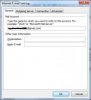
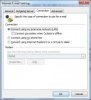
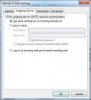
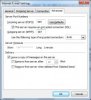
Bạn có thể chụp vài tấm hình trong more settings gởi lên nhé
 
Cảm ơn bạn đã quan tâm

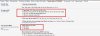
Internet Email Settings-General.jpg

Internet Email Settings-Connection.jpg

Internet Email Settings-Outgoing Server.jpg

Internet Email Settings-Advanced.jpg
 
Xin chào cả nhà
Tôi cài đặt tài khoản Gmail cho Microsoft Outlook theo như các chỉ dẫn trên website của microsoft và google nhưng sao khi bấm nút Test Account Settings... (trong hộp thoại Repair Email Account) thì nó yêu cầu nhập mật khẩu (hộp thoại Enter Network Password) ... và kết quả lỗi thông báo trong hộp thoại Test Account Settings

Đau đầu mấy ngày nay rồi!
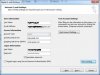
View attachment 126608
  1. Chỉnh Incoming... thành imap.gmail.com, Outgoing... thành smtp.gmail.com
  2. Tới đây bạn nhấn nút “More Settings” để cấu hình thêm các thông số liên quan, duyệt qua thẻ Outgoing Server và đánh dấu kiểm trước dòng chữ “My outgoing server (SMTP) requires authentication”, phía dưới đó chọn mục “Use same settings as my incoming mail server”. Tiếp đến duyệt chọn thẻ Advanced, đánh dấu kiểm trước dòng chữ “This server requires an encrypted….”, nhập số 995 sau POP3 và 587 sau SMTP. Sau mục Use the following type of encrypted connection, bạn chọn TLS từ danh mục sổ xuống. Ở khung Delivery phía dưới, đánh dấu kiểm trước “Leave a copy of messages on the server”, nhấnOK để hoàn tất.
 
Đã làm giống như Hai Lúa Miền Tây, kết quả giống hệt ở bài viết #1

Cũng làm giống vuongtoituonglai cũng không thay đổi gì hết.

Ở đây không có mail server
 
Đương nhiên là đã chỉnh gmail rồi
Chinh gmail.jpg
 
Xin lỗi bạn, tôi rất vui khi được mọi người giúp đỡ.
Trạng thái POP được bật cho tất cả thư
Và tôi cũng đã nhấn nút Lưu thay đổi.
Công việc này làm trước khi thiết lập tài khoản ở MS Outlook
 
Lần chỉnh sửa cuối:
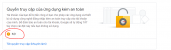
Cảm ơn tất cả mọi người đã quan tâm và tìm cách giúp đỡ tôi. Tôi đã tự tìm ra được cách giải quyết vấn đề rồi: nếu tài khoản google có cài đặt Xác minh 2 bước thì MS Outlook không thể truy cập vào gmail được.

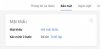
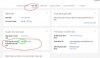
Đầu tiên, vào gmail -> settings -> Các cài đặt khác cho tài khoản Google

1.jpg

Vào tab Bảo mật để tắt xác minh 2 bước.

2.jpg


Nếu bạn nào không dùng MS Outlook thì có thể Bật xác minh 2 bước để tăng mức độ bảo mật cho gmail của mình.

Chân thành cảm ơn Hai Lúa Miền Tâyhuongtoituonglai đã nhiệt tình quan tâm.
 
Cảm ơn tất cả mọi người đã quan tâm và tìm cách giúp đỡ tôi. Tôi đã tự tìm ra được cách giải quyết vấn đề rồi: nếu tài khoản google có cài đặt Xác minh 2 bước thì MS Outlook không thể truy cập vào gmail được.

Đầu tiên, vào gmail -> settings -> Các cài đặt khác cho tài khoản Google

View attachment 126654

Vào tab Bảo mật để tắt xác minh 2 bước.

View attachment 126655


Nếu bạn nào không dùng MS Outlook thì có thể Bật xác minh 2 bước để tăng mức độ bảo mật cho gmail của mình.

Chân thành cảm ơn Hai Lúa Miền Tâyhuongtoituonglai đã nhiệt tình quan tâm.
Theo tôi thấy thì thử dùng phần mềm Your Unin-staller! gỡ bỏ office sau đó Restar máy lại ->cài Office vào ->cài gmail vào lại xem sao.
 
Lần chỉnh sửa cuối:
Google nâng cao bảo mật j đó hay saao ý. Mình cũng bị giống y vậy. Xem hướng dẫn của google cũng ko làm đc
 
Google nâng cao bảo mật j đó hay saao ý. Mình cũng bị giống y vậy. Xem hướng dẫn của google cũng ko làm đc
Bạn có sử dụng xác thực 2 bước cho tài khoản gmail không? (nghĩa là khi đăng nhập từ 1 máy lạ thì google sẽ yêu cầu xác thực qua tin nhắn điện thoại.
 
Bạn à ở dưới bảo mật có cai 1mục mà kém đi khi ứng dụng gì đó...bạn bật nó lên để nó ko quản lí chặt ứng dụng nữa thử đi nhaz/-*+/
 
sua loi không cai duoc gmail vao outlook.jpg
Bạn vào tài khoản gmail của bạn, nhấp vào hình avatar của mình phía trên bên phải, nhấp vào "tài khoản", sau có chọn tab "bảo mật",
và cài đặt lại như hình bên trên là ok!
mình bị cái này hành hạ 2 ngày tức điên
nhưng nóng quá không giải quyết vấn đề được
ngồi bình tỉnh lại đọc kỹ thông báo lỗi và làm mò mò theo cuối cùng cũng ra:-=:-=:-=:-=:-=:-=:-=
 
mình cũng bị tình trạng như thế mà đã kết nối lại được

Đầu tiên, vào gmail -> settings -> Các cài đặt khác cho tài khoản Google
Trong phần này ở mục " BẢO MẬT" bạn tắt chế độ "
Ứng dụng kém bảo mật hơn"
vậy là ok rồi đó

 
View attachment 130279
Bạn vào tài khoản gmail của bạn, nhấp vào hình avatar của mình phía trên bên phải, nhấp vào "tài khoản", sau có chọn tab "bảo mật",
và cài đặt lại như hình bên trên là ok!
mình bị cái này hành hạ 2 ngày tức điên
nhưng nóng quá không giải quyết vấn đề được
ngồi bình tỉnh lại đọc kỹ thông báo lỗi và làm mò mò theo cuối cùng cũng ra:-=:-=:-=:-=:-=:-=:-=

xin chào bạn, bạn có thể cho mình hỏi mình cũng giống như bạn vtt ở trên. làm tất cả như anh em trong diễn đàn hướng dẫn và nhận lại một lỗi là: "Send test email message: Outlook cannot connect to your outgoing (SMTP) email server. If you continue to reveive this message, contact your server administratior or internet service provider (ISP)." cảm ơn. các bạn thể giúp mình được không ạ
 

File đính kèm

  • loi outlook.jpg
    loi outlook.jpg
    12.1 KB · Đọc: 795
xin chào bạn, bạn có thể cho mình hỏi mình cũng giống như bạn vtt ở trên. làm tất cả như anh em trong diễn đàn hướng dẫn và nhận lại một lỗi là: "Send test email message: Outlook cannot connect to your outgoing (SMTP) email server. If you continue to reveive this message, contact your server administratior or internet service provider (ISP)." cảm ơn. các bạn thể giúp mình được không ạ

Ở mục Advance/SMTP bạn chọn Encrypt... là SSL thay vì None là OK nhé. Tớ đã check được rồi
 
Chào mọi người, cho mình hỏi có ai bị lỗi không không mở được POP3 trên phần setting của Gmail ko ạ? Mấy lần trước sau khi check bật POP3 và save lại thì ok. Tự nhiên hôm nay máy lỗi mình cài mail lại thì vào gmail setting lại ko bật POP3 được, cứ bấm save xong là bị văng ra khỏi màn hình setting, khi vào lại thì thấy POP3 vẫn ko được mở. Rất mong mọi người giúp đỡ!!!-+*/
 
mình đã cài 1 email rồi. cài thêm 1 email nữa lại bị lỗi này.
đã chỉnh cài đặt bước 2, bật IMAP, POP3.
có phải lỗi do cái email của mình là "khanhthao.vn" ko ?Capture.jpg
 
Mình cũng bị lỗi pass
nhưng mình chưa bật chế độ xác minh 2 lần
chưa hiểu lý do tại sao
help
 
Chào cả nhà,

Hôm qua em vừa mang máy tính đến dịch vụ 911 để cai đặt cấu hình gmail cho outlook, các bác kỹ thuật làm cả buổi sáng không được. Đến chiều em mày mò thì search được bài này rất hay. Lý do chúng ta không cài đặt được là vì Gmail vừa điều chỉnh 1 nấc bảo mật nên chúng ta phải gỡ bỏ setting này trước khi thao tác như các bài ở trên.
Các bác vào đường link sau để xem hướng dẫn nhé://**/

http://vforum.vn/diendan/showthread...d-gmail-vao-outlook-2010-2007-2013-thanh-cong

Chúc các bác thành công.
 
Link bạn cung cấp rất hữu ích. Mình đã làm và thành công. Chỗ vướng của mình là tắt bảo mật
 
Mình đã tắt bảo mật 2 bước, cho phép ứng dụng kém an toàn truy cập, làm đúng mọi bước như hướng dẫn...làm đi làm lại chưa được đang nổi điên lên này @@
 
up up
Tôi cài yahoo mail thì được ngay mà Gmail thì chịu, vậy chắc lỗi tại Gmail. Tuy nhiên đã tắt xác minh 2 bước, + cho phép ứng dụng kém an toàn truy cập rồi mà vẫn không làm được. Chẳng nhẽ bó tay >???
 
Cảm ơn tất cả mọi người đã quan tâm và tìm cách giúp đỡ tôi. Tôi đã tự tìm ra được cách giải quyết vấn đề rồi: nếu tài khoản google có cài đặt Xác minh 2 bước thì MS Outlook không thể truy cập vào gmail được.

Đầu tiên, vào gmail -> settings -> Các cài đặt khác cho tài khoản Google

View attachment 126654

Vào tab Bảo mật để tắt xác minh 2 bước.

View attachment 126655


Nếu bạn nào không dùng MS Outlook thì có thể Bật xác minh 2 bước để tăng mức độ bảo mật cho gmail của mình.

Chân thành cảm ơn Hai Lúa Miền Tâyhuongtoituonglai đã nhiệt tình quan tâm.

Trường hợp của mình là đã Tắt xác minh 2 bước + Co phép ứng dụng kém an toàn truy cập email. Vậy mà vẫn không được.
Cấu hình Yahoo Mail thì được, Gmail thì không. Mò mẫm 2 ngày điên cả đầu !!
 
Không biết có bác nào bị vấn đề như em ko, outlook sử dụng tk yahoo của em gửi và nhận thư thì ngon mà em muốn trộn thư để gửi hàng loạt thì không tài nào gửi đc, không biết là có cần cài đặt thêm gì nữa không ạ, outlook trên công ty thì em vẫn dùng chức năng trộn thư ấy ầm ầm
 
Chào cả nhà,

Hôm qua em vừa mang máy tính đến dịch vụ 911 để cai đặt cấu hình gmail cho outlook, các bác kỹ thuật làm cả buổi sáng không được. Đến chiều em mày mò thì search được bài này rất hay. Lý do chúng ta không cài đặt được là vì Gmail vừa điều chỉnh 1 nấc bảo mật nên chúng ta phải gỡ bỏ setting này trước khi thao tác như các bài ở trên.
Các bác vào đường link sau để xem hướng dẫn nhé://**/

http://vforum.vn/diendan/showthread...d-gmail-vao-outlook-2010-2007-2013-thanh-cong

Chúc các bác thành công.
Tuyệt vời, mình tìm mãi ko bật được cái kết nối rủi ro, mất 2 ngày trời, link của bạn rất hữu ích. thank
 
mất hơn một ngày nhờ diễn đàn mà mình mới cài được, một là tắt bảo mật 2 lớp, 2 là cho ứng dụng kém bảo mật hơn, 3 là các thông tin cài đặt chính xác là ok. thanks cả nhà!}}}}}
 
View attachment 130279
Bạn vào tài khoản gmail của bạn, nhấp vào hình avatar của mình phía trên bên phải, nhấp vào "tài khoản", sau có chọn tab "bảo mật",
và cài đặt lại như hình bên trên là ok!
mình bị cái này hành hạ 2 ngày tức điên
nhưng nóng quá không giải quyết vấn đề được
ngồi bình tỉnh lại đọc kỹ thông báo lỗi và làm mò mò theo cuối cùng cũng ra:-=:-=:-=:-=:-=:-=:-=
}}}}} Cám ơn bạn, mình cũng dính vấn đề này và xử lý được
 
chào anh chị, trước e có cài outlook cả ở máy tính ở nhà và công ty. Từ ngày công ty đổi sang sử dụng mạng ADSL mới thì em ko thể tải đc outlook và báo lỗi không kết nối với server. Máy tính ở nhà em vẫn check outlook (cùng tài khoản mail) như thường :((
Các anh chị giúp em với ạ. Thanks all!
 
Mình dùng Outlook 2013 và cài y chang Hai lúa Miến Tây và ok :-=:-=:-=
Thanks
 
Thank you...!

View attachment 130279
Bạn vào tài khoản gmail của bạn, nhấp vào hình avatar của mình phía trên bên phải, nhấp vào "tài khoản", sau có chọn tab "bảo mật",
và cài đặt lại như hình bên trên là ok!
mình bị cái này hành hạ 2 ngày tức điên
nhưng nóng quá không giải quyết vấn đề được
ngồi bình tỉnh lại đọc kỹ thông báo lỗi và làm mò mò theo cuối cùng cũng ra:-=:-=:-=:-=:-=:-=:-=

Thank you, mình đã làm theo bạn và được rồi...@$@!^%
 
123.jpg
Bận đăng nhập vào Gmail cảu mình bật 2 cái này lên sau đó qua bên cấu hình outlook làm cái được ngay. mình củng bị lổi này làm mải cuối cùng bật cái này cái là ok ngay. cái này do bảo mật của google ấy mà.
 
View attachment 130279
Bạn vào tài khoản gmail của bạn, nhấp vào hình avatar của mình phía trên bên phải, nhấp vào "tài khoản", sau có chọn tab "bảo mật",
và cài đặt lại như hình bên trên là ok!
mình bị cái này hành hạ 2 ngày tức điên
nhưng nóng quá không giải quyết vấn đề được
ngồi bình tỉnh lại đọc kỹ thông báo lỗi và làm mò mò theo cuối cùng cũng ra:-=:-=:-=:-=:-=:-=:-=
mình làm theo bạn và bạn trên vẫn k đăng nhập được outlook 2016 :((
 
hix mình cũng đang gặp trường hợp tương tự, vtt bạn khắc phục được vấn đề này chưa? ai khắc phục được, giúp mình với
 
help. tôi đã làm như hướng dẫn trên mà không thể cấu hình gmail trên outlook được các bạn ạ!
 
1. Bạn nhớ tắt bảo mật 2 bước đi và cho phép ứng dụng kém bảo mật truy cập. Video này hướng dẫn chi tiết và làm chắc chắn được nhé.

 
  1. Chỉnh Incoming... thành imap.gmail.com, Outgoing... thành smtp.gmail.com
  2. Tới đây bạn nhấn nút “More Settings” để cấu hình thêm các thông số liên quan, duyệt qua thẻ Outgoing Server và đánh dấu kiểm trước dòng chữ “My outgoing server (SMTP) requires authentication”, phía dưới đó chọn mục “Use same settings as my incoming mail server”. Tiếp đến duyệt chọn thẻ Advanced, đánh dấu kiểm trước dòng chữ “This server requires an encrypted….”, nhập số 995 sau POP3 và 587 sau SMTP. Sau mục Use the following type of encrypted connection, bạn chọn TLS từ danh mục sổ xuống. Ở khung Delivery phía dưới, đánh dấu kiểm trước “Leave a copy of messages on the server”, nhấnOK để hoàn tất.
Cảm ơn bác nhiều nhé. Làm theo bác xong vào ngon lành cành đào :D
 
View attachment 130279
Bạn vào tài khoản gmail của bạn, nhấp vào hình avatar của mình phía trên bên phải, nhấp vào "tài khoản", sau có chọn tab "bảo mật",
và cài đặt lại như hình bên trên là ok!
mình bị cái này hành hạ 2 ngày tức điên
nhưng nóng quá không giải quyết vấn đề được
ngồi bình tỉnh lại đọc kỹ thông báo lỗi và làm mò mò theo cuối cùng cũng ra:-=:-=:-=:-=:-=:-=:-=
Cảm ơn bạn đã chia sẻ. Mình đã làm được.
 
Cảm ơn tất cả mọi người đã quan tâm và tìm cách giúp đỡ tôi. Tôi đã tự tìm ra được cách giải quyết vấn đề rồi: nếu tài khoản google có cài đặt Xác minh 2 bước thì MS Outlook không thể truy cập vào gmail được.

Đầu tiên, vào gmail -> settings -> Các cài đặt khác cho tài khoản Google

View attachment 126654

Vào tab Bảo mật để tắt xác minh 2 bước.

View attachment 126655


Nếu bạn nào không dùng MS Outlook thì có thể Bật xác minh 2 bước để tăng mức độ bảo mật cho gmail của mình.

Chân thành cảm ơn Hai Lúa Miền Tâyhuongtoituonglai đã nhiệt tình quan tâm.
Chào bác VTT, em sắp phát rồ rồi ạ, em làm theo hướng dẫn của bác là tắt 2 bước, và bật tính năng kém bảo mật xong em mới vô MS outlook cài, em cài cả dạng pop không được em lại cài imap nhưng cũng không được luôn, em tẩu hỏa mất, bác có cao kiến gì không giúp em với ạ
Khi imap thì nó ra hình test mail ntn
169135-f6f4232d3be88bee012575924e612e6a.jpg

Khi pop3 thì nó ra hình test mail ntn ạ
169136-04ea9bc66b8f3cfad801ecbe5d8f44aa.jpg

Help me.
 

File đính kèm

  • test email.PNG
    test email.PNG
    35.5 KB · Đọc: 10
  • pop test.PNG
    pop test.PNG
    31.8 KB · Đọc: 3
View attachment 130279
Bạn vào tài khoản gmail của bạn, nhấp vào hình avatar của mình phía trên bên phải, nhấp vào "tài khoản", sau có chọn tab "bảo mật",
và cài đặt lại như hình bên trên là ok!
mình bị cái này hành hạ 2 ngày tức điên
nhưng nóng quá không giải quyết vấn đề được
ngồi bình tỉnh lại đọc kỹ thông báo lỗi và làm mò mò theo cuối cùng cũng ra:-=:-=:-=:-=:-=:-=:-=
Cảm ơn bạn. Mình cũng đang vướng. Đã làm theo và thành công!
 
Mình thì sửa bằng cách chọn quyền truy cập của ứng dụng kém an toàn. bật lên là OK nhé .
Bạn thử xem

1628498365775.png
 
Xin chào mọi người!
Mình cũng bị tình trang không add đc gmail vào outlook. do gmail thay đổi chính sách bảo mặt 30/05/2022
B1: truy cập vào tài khoản -> bảo mật -> bật chế độ "Xác minh 2 bước"
B2: Vào mật khẩu ứng dụng , chọn "Thư", "windows máy tính" và ok. Sau đó màn hình xuất hiện dãy gồm 16 chữ. và chụp màn hình lại.
B3: add tài khoản gmail vào outlook, trong phần paswword thì đánh dãy số nãy vừa chụp màn hình.
Chúc các cần thành công nhé
 

Bài viết mới nhất

Back
Top Bottom