Mỗi ngày một hàm (1 người xem)

Theo bạn chủ đề này có cần thiết hay không?

  • Nên đóng chuyên mục này

    Votes: 0 0.0%

  • Total voters
    76
  • Poll closed .

Người dùng đang xem chủ đề này

TranThanhPhong

Ngày mai trời lại sáng!
Thành viên danh dự
Tham gia
16/3/07
Bài viết
2,104
Được thích
19,177
Giới tính
Nam
Chào các bác,

Mình biết là có rất nhiều bác có khả năng sử dụng các hàm của Excel rất tốt, và cũng có nhiều người chưa thành thạo lắm. Do vậy nhằm nâng cao kiến thức sử dụng hàm và học hỏi lẫn nhau. Mình xin mở chủ đề này và mời tất cả thành viên của diễn đàn cùng tham gia thảo luận về cách sử dụng và việc áp dụng các hàm của Excel trong giải quyết các vấn đề thực tế.

Excel hiện có gần 350 hàm, mỗi ngày chúng ta thảo luận một vài hàm (vì có hàm dễ hàm khó) vậy sang năm sau là chúng ta hoàn thành tất cả.

Xin mời các bác dù là Pro hay Newbie cũng cùng tham gia xây dựng chủ đề này. Sau khi cùng tham gia trao đổi về các hàm cắmc chắc khả năng sử dụng hàm trong Excel của chúng ta sẽ cải tiến rõ rệt.

Mình đề nghị cách trình bày các hàm như sau:

Tên hàm: Mô tả chức năng
Cú pháp: Tên hàm (các đối số nếu có)
Giải thích các đối số
Các lưu ý sử dụng hàm nếu có
Các ví dụ về sử dụng hàm này.
Trân trọng,
Thanh Phong
 
OK. Tôi "mở hàng" trước để ủng hộ lời đề nghị của bạn Thanh Phong.

Ta dùng hàm countif đề đếm các ô có điều kiện chứ gì. Vậy xin được hỏi nếu muốn đếm một vùng (thí dụ: A10:F30) có chữ "số này đây" thì dùng các hàm nào? Lưu ý thêm là chử "số này đây" trộn lộn chung với các số & chữ khác trong các ô. Ai trả lời trúng xin mời giải thích luôn.

Cám ơn trước.
 
Con số gì đây là con số gì đây?

Đây cho cái file để coi luôn.
 

File đính kèm

digita đã viết:
Đây cho cái file để coi luôn.
Chào bạn
Thật ra yêu cầu ở đây trình bày đầy đủ ý nghĩa, cú pháp, các đối số, ví dụ...
Sau đó tới thủ thuật nâng cao thì càng tốt. Mong bạn đã giúp thì giúp cho trót đầy đủ hàm Countif luôn đi. Cám bạn ơn nhiều !

Về yêu cầu bạn đặt ra, mình nghĩ có thể dùng công thức này được không :
=COUNTIF($A$10:$F$30,"*"&"số này đây"&"*")

Thân!
 
Chào các bạn,

Đồng ý với anh Tuấn. Bạn Thanh Phong có lòng thì chúng ta người biết ít biết nhiều thì cũng hưởng ứng đóng góp. Với lại vì tôi là người đầu tiên, biết là có nhiều người khác hay hơn nên có ý nhường lời giải thích cho bạn nào có đáp án đúng còn không thì tôi sẽ làm việc đó theo sự hiễu biết ít ỏi của mình.

Bạn Tedaynui đáp đúng rồi đó. Thôi thì sẵng đây tôi đưa ra lời giải thích luôn nha. Hàm countif được dùng để đếm các ô trung vùng khi có chứa đựng 1 điều kiện. Cú pháp xài là =countif(vùng cần tìm, "điều kiện đưa ra"). Trong trường hợp này viết là "=COUNTIF(A10:F30,"số nầy đây *")".

Một hàm khác liên hệ nhưng để cộng có điều kiện là sumif - cú pháp cũng giống như trên. Khi có nhiều hơn 1 điều kiện thì dùng sumproduct. Hàm này để giành cho dịp khác đề nói rỏ hơn.

Vậy là coi như ta biết thêm 2 hàm rồi đó.

Mến


Phong
 
Chỉnh sửa lần cuối bởi điều hành viên:
Chào các bạn,

Excel chia các hàm thành nhiều nhóm tuỳ thuộc vào mục đích sử dụng chính của nó. Bao gồm:

Add-In và DDE (5 hàm)
  • Các hàm ngoại trong Excel (DDE - Dynamic Data Exchange)cho bạn gọi các chương trình khác theo kiểu những thư viện kết nối động (DLL), các chương trình này là các tập tin chương trình bên ngoài Excel. Sử dụng tính năng này, bạn có thể thực hiện các chương trình thuộc về những ứng dụng khác hay là bạn có thể lập chương trình riêng cho mình và cất nó trong thư viện nối kết động.
Hàm lấy dữ liệu từ SSAS (7 hàm)
  • Là các hàm tìm và nạp dữ liệu từ SQL Server Analysis Services (phiên bản 2000 & 2005) vào bảng tính, bao gồm các thành phần, các tập hợp, các giá trị tổng hợp, KPI (Key Performance Indicator) từ khối OLAP (On Line Analytical Processing). Các dữ liệu thu về này có thể đặt bất kỳ đâu trong bảng tính và có thể tính toán bình thường bằng các hàm trong Excel.
Hàm dữ liệu (12 hàm)
  • Các hàm này giúp trích thông tin từ một cơ sở dữ liệu hay một danh sách và có thể thực hiện các tính toán trên thông tin trích ra.
Hàm ngày và thời gian (20 hàm) - xong
  • Các hàm ngày tháng giúp chúng ta tính toán trên dữ liệu ngày tháng rất dễ dàng và linh hoạt. Các ngày, giờ sẽ được gán một con số tuần tự (ngày là phần nguyên và giờ là phần số thập phân của số tuần tự).
Hàm kỹ thuật (39 hàm)
  • Những hàm kỹ thuật chó phép chúng ta thực hiện các phép tính đặc biệt trong các ngành kỹ thuật. Để sử dụng các hàm này cần phải Add-Ins bộ Analysis ToolPak.
Hàm tài chính (53 hàm)
  • Các hàm tài chính cho phép bạn tính toán những vấn đề liên quan đến tài chính trong bảng tính như tính vốn ban đầu và tiền lời cho một khoản vay, tính khấu hao, tính doanh thu...
Hàm thông tin (17 hàm)
  • Các hàm thông tin cho phép chúng ta biết được những thông tin về các ô trong bảng tính. Chúng ta có thể xác định thông tin chứa trong một ô bất kỳ và giúp chúng ta kiểm tra thông tin chứa trong các ô.
Hàm luận lý (7 hàm) - xong
  • Các hàm luận lý giúp chúng ta quyết định về thông tin trong các ô trên bảng tính. Chúng ta có thể kiểm tra xem những điều kiện nào là đúng, những điều kiện nào là sai. Nếu đúng thì hàm sẽ làm thao tác gì và sai thì hàm sẽ làm gì.
Hàm tham chiếu và tìm kiếm (18 hàm)
  • Những hàm tìm kiếm và tham khảo giúp chúng ta truy xuất tới các ô trong bảng tính theo địa chỉ, hàng và cột. Sử dụng nhóm hàm này thành thạo bạn mới thấy được sự mạnh mẽ của bảng tính Excel.
Hàm toán và lượng giác (60 hàm)
  • Các hàm toán học và lượng giác được dùng rất nhiều và cách áp dụng rất đa dạng. Excel cung cấp rất nhiều hàm loại này
Hàm thống kê (83 hàm)
  • Các hàm thống kê trong Excel giúp ta phân tích dữ liệu trong bảng tính và giúp chúng ta có những quyết định tin cậy hơn từ những kết quả thống kê thu được
Hàm văn bản (27 hàm) - xong
  • Những hàm văn bản trong Excel giúp ta điều khiển các chuỗi văn bản có trong bảng tính. Chúng ta có thể định dạng văn bản, tìm kiếm, thay thế và thực hiện rất nhiều thao tác trên văn bản.
Các nhóm hàm mình đã biên soạn xong bao gồm: Nhóm hàm văn bản, Nhóm hàm luận lý, Nhóm hàm ngày và thời gian, các bạn có thể download trong bài này: http://www.giaiphapexcel.com/forum/showthread.php?p=20452#post20452

Vậy để cho thuận lợi, chúng ta sẽ bắt đầu thảo luận nhóm hàm Toán và Lượng giác trước.

Đính kèm theo đây là danh mục các hàm trong Excel mà mình đang biên soạn, sau khi các hàm mới thảo luận tại bài này mình (hay bạn nào đó) sẽ cập nhật bổ sung tiếp vào để tiện tham khảo.

Các bạn đang sử dụng các phiên bản củ hơn Excel 2007 (Excel 2000, XP, 2003) nên download http://www.microsoft.com/downloads/...70-3ae9-4aee-8f43-c6bb74cd1466&displaylang=enMicrosoft Office Compatibility Pack for Word, Excel, and PowerPoint 2007 File Format về cài bổ sung vào để có thể mở được định dạng của Excel 2007.

TP.
 

File đính kèm

Hàm tham chiếu và tìm kiếm (18 hàm)
  • Những hàm tìm kiếm và tham khảo giúp chúng ta truy xuất tới các ô trong bảng tính theo địa chỉ, hàng và cột. Sử dụng nhóm hàm này thành thạo bạn mới thấy được sự mạnh mẽ của bảng tính Excel.
Theo tôi Phong nên đi từ đây trước, đa số TV là kế toán, thống kê và XD.
 
digita đã viết:
Chào các bạn,

Đồng ý với anh Tuấn. Bạn Thanh Phong có lòng thì chúng ta người biết ít biết nhiều thì cũng hưởng ứng đóng góp. Với lại vì tôi là người đầu tiên, biết là có nhiều người khác hay hơn nên có ý nhường lời giải thích cho bạn nào có đáp án đúng còn không thì tôi sẽ làm việc đó theo sự hiễu biết ít ỏi của mình.

Bạn Tedaynui đáp đúng rồi đó. Thôi thì sẵng đây tôi đưa ra lời giải thích luôn nha. Hàm countif được dùng để đếm các ô trung vùng khi có chứa đựng 1 điều kiện. Cú pháp xài là =countif(vùng cần tìm, "điều kiện đưa ra"). Trong trường hợp này viết là "=COUNTIF(A10:F30,"số nầy đây *")".

Một hàm khác liên hệ nhưng để cộng có điều kiện là sumif - cú pháp cũng giống như trên. Khi có nhiều hơn 1 điều kiện thì dùng sumproduct. Hàm này để giành cho dịp khác đề nói rỏ hơn.

Vậy là coi như ta biết thêm 2 hàm rồi đó.

Mến


Phong

digita ơi, bạn nói thêm chút nữa về cách sử dụng địa chỉ tuyệt đối và địa chỉ tương đối khi sử dụng hàm countif nữa chứ. Có rất nhiều trường hợp phải dùng địa chỉ tuyệt đối, có nhiều trưởng hợp chỉ dùng địa chỉ tương đối và có cả khi phải sử dụng phối hợp cả 2 loại nữa.
 
Cách sử dụng địa chỉ tuyệt đối và địa chỉ tương đối

Cách dùng địa chỉ tuyệt đối và địa chỉ tương đối thì áp dụng cho tất cả các hàm chớ không chỉ riêng cho countif hay sumif. Địa chỉ ô (cell address) chứa 2 phần: cột và hàng/dòng. Cái này giống như ta coi tọa độ 1 chổ nào đó trên bản đồ vậy. Ô A15 thì ta hình dung ra là nó nằm trên cột 1 (A) hàng 15. Khi gõ A15 trong công thức hay hàm (nói chung là formula) trong ô nào đó rồi sau đó copy cái formula đó qua ô khác thì kết quả là cái địa chỉ ô A15 sẽ thay đổi theo vị trí của cái ô có formula gốc.

Tương đối cả cột và hàng

Thí dụ (bạn nên làm từng bước như sau để dễ hiểu nha): Trong ô F5 ta có formula là "=A15". Sau khi copy formula nầy xuống ô F6 thì trong ô F6 cái formula thay đổi thành "=A16" - địa chỉ hàng đổi tương ứng với ô F5. Từ F5 copy qua G5 thì trong G5 công thức sẽ lá "=B15" - địa chỉ cột trong công thức đổi vì ta chuyển qua 1 cột. Còn nếu copy F5 qua G6 thì địa chỉ sẽ thành "=B16" - giá trị cột hành trong công thức thay đổi. Còn khi bạn copy từ F5 qua bất cứ cột nào phía bên trái (từ A tới E) thì con "ếch xèo" bị va vào tường 1 cái "đùng" vì khi copy từ F5 qua bên tái trái thì trong formula mình có A15 (cột 1) thì còn có chổ nào nữa để nhảy nên bị "u đầu" - ô được copy cho ra #REF!. Đấy là cách gọi địa chỉ tương đối cho cả cột và hàng.

Tương đối cột tuyệt đối hàng (hay là nói cho địa chỉ cột đổi nhưng hàng thì đứng yên 1 chổ)

Bây giờ trong F5 ta đổi công thức thành "=A$5" - chú ý có dấu dollar. Rồi sau đó copy qua bất kỳ ô nào trên, dưới hay bên phải (đừng có nhảy qua trái nửa nhé!) bạn sẽ thấy địa chỉ hàng trong ô được copy không thay đồi mà địa chỉ cột sẽ biến dạng nếu mình nhảy cột.

Tuyệt đối cột tương đối hàng (địa chỉ cột không thay đổi còn hàng thì cho "nhảy")

Trong ô gốc F5 ta có "=$C2" copy công thức này qua ô khác thì coi cái công thức trong các ô mới coi nó biến dâng như thế nào nhé.

Tuyệt đối cả cột lẩn hàng (cột mốc không thể nào "vật đổi sao vời")

Ô gốc F5 ta có "=$C$2" copy công thức này qua nơi đâu trong sheet thì cái công thức vẩn là "=$C$2".

Mến
 
digita đã viết:
Cách dùng địa chỉ tuyệt đối và địa chỉ tương đối thì áp dụng cho tất cả các hàm chớ không chỉ riêng cho countif hay sumif. Địa chỉ ô (cell address) chứa 2 phần: cột và hàng/dòng. Cái này giống như ta coi tọa độ 1 chổ nào đó trên bản đồ vậy. Ô A15 thì ta hình dung ra là nó nằm trên cột 1 (A) hàng 15. Khi gõ A15 trong công thức hay hàm (nói chung là formula) trong ô nào đó rồi sau đó copy cái formula đó qua ô khác thì kết quả là cái địa chỉ ô A15 sẽ thay đổi theo vị trí của cái ô có formula gốc.

Cảm ơn digita.
Nhưng ý mình muốn bạn khai thác cái hàm countif với các cách dùng khác nhau (ở mức độ dùng các loại địa chỉ khác nhau) vào các ứng dụng cụ thể.
Tương tự, các hàm khác cũng nên gợi các khả năng ứng dụng chứ hỉ các bạn.
Có vậy thì mục tiêu mỗi ngày 1 hàm của anh Thanh Phong mới nhiều ý nghĩa hơn.
Thân
 
Ý là bác DV58 muốn kết hợp countif với dc tuyệt đối như là
if(countif($a$1:$a$100,$a$1)<>countif($a$1:$a1,$a$1),"No","OK") dùng để lấy mã duy nhất.
hay là
Rank(...)+countif($a$1:$a1,$a$1)-1: khi xếp hạng bằng nhau....
Nhiều lắm sao mà nói hết.
 
ThuNghi đã viết:
Ý là bác DV58 muốn kết hợp countif với dc tuyệt đối như là
if(countif($a$1:$a$100,$a$1)<>countif($a$1:$a1,$a$1),"No","OK") dùng để lấy mã duy nhất.
hay là
Rank(...)+countif($a$1:$a1,$a$1)-1: khi xếp hạng bằng nhau....
Nhiều lắm sao mà nói hết.

Cảm ơn ThuNghi.

Đại loại cũng như vậy. Nhân ý tưởng mỗi ngày 1 hàm của anh Thanh Phong, mình đề xuất các bạn như thế này nhé, làm cho rõ hơn:
1. Cú pháp, chức năng chung của 1 số hàm thông dụng.
2. Ý nghĩa các đối số của chúng, cách sử dụng

2 vấn đề trên tuy, phần trợ giúp đã có hoặc trên diễn đàn đã post rất nhiều, nhưng mình nghĩ có lẽ anh Thanh Phong muốn nói theo cách "chuyên đề " về 1 hàm - Điều này rất hay ở chỗ, mọi người có thể hiểu kỹ hơn 1 số hàm và khả năng ứng dụng vào thực tế của chúng.

Do đó,
3. Và hay hơn cả là, có luôn 1 vài ứng dụng cụ thể ("vài" thôi).
 
Lần chỉnh sửa cuối:
Khi dẫn dụ sự khác biệt giữa 4 cách dùng tuyệt đối & tương đối trong công thức/hàm thì mình muốn đơn giản vấn đề giúp các bạn nào mới học XL dể hiễu.

Cách ứng dụng 4 cách trên cũng giống nhau trong 1 công thức gồm chỉ có 1 ô hay 1 mảng. Môt ô là 1 điểm thì một mảng/vùng là 1 nhóm ô nằm liên tục trong 1 hình thể có 4 cạnh bao quanh. Địa chỉ 1 vùng bao gồm cho biết cái ô ở hàng đầu tiên ở góc trái và ô hàng cuối ở góc phải. Nên lưu ý là có dấu 2 chấm ở giữa địa chỉ 2 ô (thí dụ: =sum(A4:F15), =sum($A$2,A4:F15). Khi dùng nguyên hàng ngang hay cột dọc thì chỉ cho thông tin cột/hàng trong công thức.

Thí dụ: =sum($A:$G) - cộng dọc các cột A – G
hay =Count(7:7) - đếm số hàng 7

Khi gõ công thức và dùng chuột để chọn vùng thì ta có thể bấm nút F4 (nút này rất tiện lợi vì bạn khỏi phải cực nhọc đi tìm & nhấn 2 nút Shift & dấu $) để chọn 1 trong 4 cách cho địa chỉ ô/vùng trong công thức/hàm ra tuyệt đối/tương đối.

Mến
 
Góp thêm ứng dụng của hàm countif

Nhân việc anh Thanh Phong có sáng kiến: Mỗi ngày một hàm, và bàn tiếp về ứng dụng của hàm countif, xin tham gia 1 ứng dụng của hàm countif.

Mong các anh chị xem, bàn và bổ sung

(Đây chỉ là 1 trường hợp ứng dụng muốn tham gia vào đề tài của anh Thanh Phong để thể hiện tính đa dạng khi sử dụng các địa chỉ tương đối phối hợp với địa chỉ tuyệt đối trong hàm countif để giải quyết 1 vấn đề tưởng đơn giản. Có thể sẽ có nhiều cách giải quyết khác, bằng các hàm khác)
 

File đính kèm

Lần chỉnh sửa cuối:
Những câu hỏi & thảo luận có liên quan đến hàm XL thì nên bỏ trong tiêu đề này để giúp mọi người tham khảo. Link sau đây có liên hệ về hàm đây:

http://www.giaiphapexcel.com/forum/showthread.php?t=3510
 
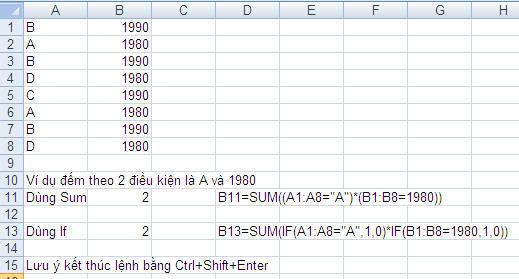
Tôi muốn đếm ô trong vùng thoả mãn 2 điều kiện thì làm thế nào. Phải thoả mãn 1 điều kiện ở ô khác cùng hàng nữa. VD vừa quê là Hà nội vừa sinh năm 1980 thì dùng hàm như thế nào, mong các bạn giúp đỡ. ongthay58@yahoo.com
 
Thay đã viết:
Tôi muốn đếm ô trong vùng thoả mãn 2 điều kiện thì làm thế nào. Phải thoả mãn 1 điều kiện ở ô khác cùng hàng nữa. VD vừa quê là Hà nội vừa sinh năm 1980 thì dùng hàm như thế nào, mong các bạn giúp đỡ. ongthay58@yahoo.com

Chào bạn,

Mình minh hoạ đếm bằng hàm Sum và If, tất nhiên còn có thể dùng hàm khác để thực hiện điều này
Demnhieudieukien.jpg


TP.
 

File đính kèm

Cái hàm SUBTOTAL này vẫn còn gây rắc rối mỗi khi sử dụng... cụ thể khi Bắp soạn thảo trên Excel2003, Bắp viết hàm là SUBTOTAL(104...), nhưng khi tôi mang về chạy trên máy tính của mình thì phải sửa lại thành SUBTOTAL(4...)... Tôi và 1 số bạn khá khá thì còn biết cách mà sửa... Thế các bạn khác chưa biết thì sao? Tất nhiên sẽ bi lỗi #VALUE! ngay
Vậy cho tôi hỏi: Có đoạn code nào nhận biết dc VERSION phần mềm ko?... Đại khái khi ta soạn thảo trong Excel2003 mà có dùng SUBTOTAL, ta sẽ chèn 1 code có tính năng như vậy đễ khi ai đó chạy nó trên những máy có Excel từ 2002 trở về trước thì con macro này sẽ tự động chỉnh lại tham số của SUBTOTAL cho phù hợp...
Các bạn thử nghĩ xem có code nào như vậy ko?
Mến
ANH TUẤN
 
anhtuan1066 đã viết:
Cái hàm SUBTOTAL này vẫn còn gây rắc rối mỗi khi sử dụng... cụ thể khi Bắp soạn thảo trên Excel2003, Bắp viết hàm là SUBTOTAL(104...), nhưng khi tôi mang về chạy trên máy tính của mình thì phải sửa lại thành SUBTOTAL(4...)... Tôi và 1 số bạn khá khá thì còn biết cách mà sửa... Thế các bạn khác chưa biết thì sao? Tất nhiên sẽ bi lỗi #VALUE! ngay
Vậy cho tôi hỏi: Có đoạn code nào nhận biết dc VERSION phần mềm ko?... Đại khái khi ta soạn thảo trong Excel2003 mà có dùng SUBTOTAL, ta sẽ chèn 1 code có tính năng như vậy đễ khi ai đó chạy nó trên những máy có Excel từ 2002 trở về trước thì con macro này sẽ tự động chỉnh lại tham số của SUBTOTAL cho phù hợp...
Các bạn thử nghĩ xem có code nào như vậy ko?
Mến
ANH TUẤN

Chào bác Tuấn,

Để giải quyết vấn đề bác nêu ra, chúng ta thêm vào hàm If kiểm tra Version Excel trước khi tính toán:

Ví dụ: =If(Value(INFO("release"))<11, Subtotal(9,Data), Subtotal(109, Data))

Thân,
TP.
 
Tôi đề nghị như vầy: Sau này có ai sử dụng hàm SUBTOTAL đễ giải bài cho các bạn thì có thể làm đơn giản mà ko cần đến VBA (theo gợi ý cùa ttphong2007)... Là cho SUBTOTAL nằm trong IF, chủ yếu đễ kiểm tra VERSION... IF(INFO("..... ,SUBTOTAL(109....),SUBTOTAL(9... ))
Đại khái như thế... các bạn chỉ tốn chút công nhưng sẽ ko xảy ra hiện tượng ko tương thích khi mở file trên các Version của Office
Với ttphong2007: Xin bạn đừng đóng cửa topic này vì tôi thấy rất hửu ích, ko riêng gì với những bạn mới học... ngay cả chúng ta cũng chưa chắc đã biết hết mọi vấn đề...
Mến
ANH TUẤN
 
Công thức mảng - phần 1

Xin gửi các bạn đam mê Excel tài liệu tổng hợp về công thức mảng (phần 1). Trong phần này trình bày tổng quan về công thức mảng, các loại mảng và một số ví dụ về công thức mảng trả kết quả về một ô. Phần 2 sẽ hoàn thành trong nay mai.

Hy vọng tài liệu này sẽ giúp ích cho các bạn bước đầu gia nhập vào thế giới hàm và công thức mảng rất độc đáo của Excel.

TP.

File đính kèm bao gồm: Tài liệu hướng dẫn, files excel thực hành (có 1 số hàm Excel 2007 nếu máy bạn không hỗ trợ sẽ báo lỗi!).
 

File đính kèm

Lần chỉnh sửa cuối:
Tôi có xem file intro array formular, tôi thử chuyển một số công thức mảng sang công thức chủ yếu hàm sumproduct, cũng dễ hiểu hy vọng các tham khảo, nhưng có một số công thức chưa hiểu tại sao về logich thì OK mà chưa hiểu tại sao vẫn không được.
Phong xem hộ trong sheet 1.
 

File đính kèm

Mr Okebab đã viết:
Phong xem lại nick của chị Dung trong bài viết nhé.

Thân!

Cảm ơn bác Hiếu, xin lỗi chị Dung vì sơ sót đánh nhầm nick trong Footer của tài liệu. Mình đã upload lên file mới có bổ sung thêm một ít.

Thanh Phong
 
ThuNghi đã viết:
Sao khi tôi muốn xem hình tại bài của bạn Phong mà nó báo vậy, chỉ cho tôi với. Thanks

Chào ThuNghi,

Mình thấy link bình thường mà đâu có báo lỗi, bác vào thử lần nữa xem sao. Còn hàm Sumproduct là hàm tính tổng của các tích, mà theo công thức:

=SUMPRODUCT(ISERROR(Data),Data)

thì báo lỗi rồi còn gì nữa, bác xem nha mảng thứ nhất trả về 1 mảng chứa các giá trị luận lý True hay False nhưng mảng thứ 2 vẫn là mảng củ chưa được xử lý lỗi ==> báo lỗi là cái chắc.

Thân,
Thanh Phong
 
Mình thấy link bình thường mà đâu có báo lỗi, bác vào thử lần nữa xem sao
Chắc do tôi làm gì trong Kas 7, thậm chí yahoo mesenger cũng báo là virus
=SUMPRODUCT((ISERROR(Data)=False)*Data)
=SUMPRODUCT((Type(Data)<>16)*Data)
Cũng lỗi luôn
Vì mình đang nghiên cứu thử tại sao mà. Theo logic của SUMPRODUCT thì if ISERROR(DataI)=False lấy DataI cứ thế mà cộng tới.
Trong khi {sum(if(ISERROR(Data)=False,Data,""))} thì OK.
 
=SUMPRODUCT((ISERROR(Data)=False)*1) đếm những giá trị Data =False thì OK, không cần {}
Trong file intro ... tôi mới up lên tòan bộ hầu như dùng sumproduct, chỉ có sh 1 là thua. Hàm sumproduct bản thân là hàm mảng.
 
Bạn có thể giúp mình làm 1 hàm đổi số Dec->Hex, Hex->Dec được ko? Cám ơn nhiều...!
 
rong_tai_sinh đã viết:
Bạn có thể giúp mình làm 1 hàm đổi số Dec->Hex, Hex->Dec được ko? Cám ơn nhiều...!
Bạn vào Tools | Add-Ins | Analysis ToolPak

Có sẵn các hàm mới sau:

Đổi hệ nhị phân sang số hệ khác
BIN2DEC
BIN2HEX
BIN2OCT

Đổi hệ thập phân sang số hệ khác
DEC2BIN
DEC2OCT
DEC2HEX

Đổi hệ bát phân sang số hệ khác
OCT2BIN
OCT2DEC
OCT2HEX

Đổi hệ thập lục phân sang số hệ khác
HEX2BIN
HEX2OCT
HEX2DEC

TP.
 

File đính kèm

Lần chỉnh sửa cuối:
Trước tôi cũng có làm theo hướng dẫn trong sách "100 thủ thuật cao cấp của Excel", nhưng các list danh sách không chuyển được sang sheet khác. Vậy cách của anh ttphong2007, mình có thể tạo OS và Versions vào cột khác - sheet khác không ( VD: cột C,D của sheet3)
 
mymichau đã viết:
Trước tôi cũng có làm theo hướng dẫn trong sách "100 thủ thuật cao cấp của Excel", nhưng các list danh sách không chuyển được sang sheet khác. Vậy cách của anh ttphong2007, mình có thể tạo OS và Versions vào cột khác - sheet khác không ( VD: cột C,D của sheet3)
Bạn muốn đặt nó ở đâu cũng dc.. sheet khác cũng ko có vấn đề.. quan trọng là đặt name cho đúng thôi
Bạn xem file, đây là 1 VD khi DATA nằm ở Sheet khác...
(Mạn phép ttphong2007 cho tôi mượn file của bạn làm vd nhé)
ANH TUẤN
 

File đính kèm

Lần chỉnh sửa cuối:
Cảm ơn bạn ttphong2007, đã lâu tôi mới vào và nhận file của bạn, Tôi đã thử file bạn gửi đã đạt kết quả nhưng khi tôi thử với cột dữ liệu không phải một chữ A, tôi đã dùng "*A*" nhưng không được, mong bạn chỉ dẫn cho. Tôi xin cảm ơn.
 
Thay đã viết:
Cảm ơn bạn ttphong2007, đã lâu tôi mới vào và nhận file của bạn, Tôi đã thử file bạn gửi đã đạt kết quả nhưng khi tôi thử với cột dữ liệu không phải một chữ A, tôi đã dùng "*A*" nhưng không được, mong bạn chỉ dẫn cho. Tôi xin cảm ơn.

Chào bạn,

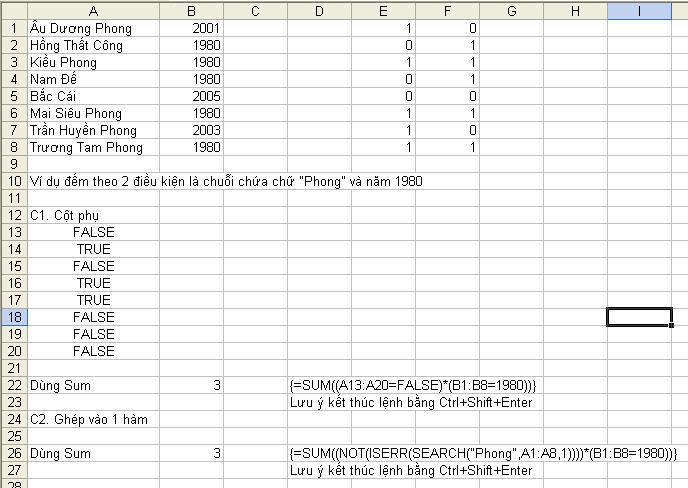
Muốn đếm dùng wildcard (* ?) thì bạn chỉ dùng được trong các hàm có hỗ trợ wildcard mà thôi. Yêu cầu của bạn ở đây mình dùng hàm Search để giải quyết... xem file và hình đính kèm:

Demnhieudk.jpg


TP.
 

File đính kèm

Chào bạn TranThanhPhong
Mình đang quan tâm đến hàm ghép {=sum((not(iserr(search("phong",A1:A8,1))))*(B1:B8=1980)))} ở bài viết trên đây của bạn. Làm ơn cho mình hỏi, nếu trong trường hợp mình muốn tìm những người mà tên có chữ "phong" nhưng sinh năm 1980 và những người tên có chữ "phong" sinh năm 2003 thì làm thế nào?
Bạn giúp mình với nhé
 
Lần chỉnh sửa cuối:
Chào bạn TranThanhPhong
Mình đang quan tâm đến hàm ghép {=sum((not(iserr(search("phong",A1:A8,1))))*(B1:B8=1980)))} ở bài viết trên đây của bạn. Làm ơn cho mình hỏi, nếu trong trường hợp mình muốn tìm những người mà tên có chữ "phong" nhưng sinh năm 1980 và những người tên có chữ "phong" sinh năm 2003 thì làm thế nào?
Bạn giúp mình với nhé
Bạn nói rõ là "tìm" hay "đếm". Nếu là "đếm" thì bạn sử dụng công thức này (thêm chỗ màu đỏ):
Mã:
=SUM((NOT(ISERR(SEARCH("Phong",A1:A8,1))))*((B1:B8=1980)[COLOR=#FF0000][B]+(B1:B8=2003)[/B][/COLOR]))
(nhớ kết thúc bằng Ctrl+Shift+Enter)
Ngoài ra còn có thể dùng hàm SUMPRODUCT, khỏi cần kết thúc bằng cách Enter bình thường:
Mã:
=SUMPRODUCT(ISNUMBER(FIND("Phong",A1:A8))*((B1:B8=1980)+(B1:B8=2003)))
 
Chào các bạn, cho mình hỏi
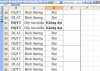
63693_2593777021684_396998664_n.jpg

như trong hình, mình muốn đếm như sau: ở cột B nếu là "DLAT" và đồng thời ở cột D là "Đạt" thì đếm 1, còn ở cột B là "DLAT" và cột D là "Không đạt" thì mình không đếm
vậy công thức như thế nào?
mong được giúp đỡ, xin cảm ơn nhiều!
 
Chào các bạn, cho mình hỏi

như trong hình, mình muốn đếm như sau: ở cột B nếu là "DLAT" và đồng thời ở cột D là "Đạt" thì đếm 1, còn ở cột B là "DLAT" và cột D là "Không đạt" thì mình không đếm
vậy công thức như thế nào?
mong được giúp đỡ, xin cảm ơn nhiều!
Bạn sử dụng hàm SUMPRODUCT hoặc COUNTIFS:
- SUMPRODUCT:
Mã:
=SUMPRODUCT((B2:B60="DLAT")*(D2:D60="Đạt"))
- COUNTIFS (chỉ có trong Excel 2007 trở lên):
Mã:
=COUNTIFS(B2:B60,"DLAT",D2:D60,"Đạt")
Địa chỉ vùng trong 2 công thức trên bạn phải sửa lại cho phù hợp với thực tế.
 
Xin chân thành cảm ơn bạn NghiaPhuc đã giúp đỡ
 

Bài viết mới nhất

Back
Top Bottom