
You are using an out of date browser. It may not display this or other websites correctly.
You should upgrade or use an alternative browser.
You should upgrade or use an alternative browser.
ZenCel v1.0 - Làm nổi bật ô đang chọn và cuộn trang tự động (phiên bản 2026) (1 người xem)
- Thread starter HeSanbi
- Ngày gửi

Người dùng đang xem chủ đề này
Đang trực tuyến: 1 (Thành viên: 0, Khách: 1)
Giải pháp

Phiên bản mới 2026
Được viết thành Add-in

Cửa sổ thiết lập
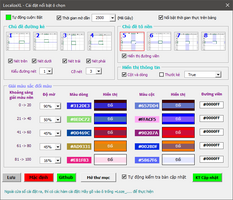
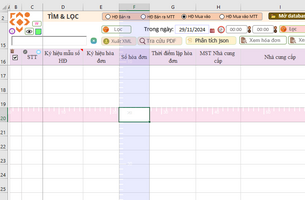
Do tệp vượt giới hạn nên cần tải tại đường dẫn:
Được viết thành Add-in
Cửa sổ thiết lập
Ảnh thực tếDo tệp vượt giới hạn nên cần tải tại đường dẫn:

Nhattanktnn
Thành viên gắn bó

- Tham gia
- 11/11/16
- Bài viết
- 3,161
- Được thích
- 4,150
- Donate (Momo)

- Giới tính
- Nam
Thấy addin này hữu ích khi dữ liệu nhiều, dễ dóng hàng và cột, nhưng cài tick vào addin liền là có lỗi này:Chia sẻ ứng dụng làm nổi bật vùng ô Excel đang chọn.
Mục đích của ứng dụng này được sinh ta là để ta cho cái nhìn trực quan hơn khi ta chọn một ô Excel, hoặc ta có thể biết được vùng ô trước đó đã chọn, ta cũng có thể dùng để đối chiếu hàng và cột một cách dễ dàng hơn.
#LocalizeXL Add-in
Các lệnh thực thi để đóng mở và cài đặt thông số:
Thực thi Hàm Giá trị của tham số Mở =LocalizeOn() Tắt =LocalizeOff() Thay đổi màu nền =LocalizeSetColor("#FCD220") <Color Number (or Hex)> Thay đổi độ mờ =LocalizeSetOpacity(40) <Number 20~255> Tắt/Mở mờ dần =LocalizeSetFading(400) <miliseconds 0~4000> Thay đổi Màu nền, Độ mờ, Mờ dần =LocalizeSet(16711680, 40, True) <Color, Opacity, Fading> Chuyển Add-in hoặc Book =LocalizeSpin() Đặt lại mặc định =LocalizeReset() Đóng Add-in =LocalizeQuit() Hủy cài đặt Add-in =LocalizeUninstall()
Cài đặt: Thực hiện cài đặt như một Add-in bình thường
Trong thẻ Deverloper chọn Excel Add-ins, sau đó chọn nút Browse... vào thư mục chứa tệp Add-in, đánh dấu Add-in vừa thêm và chọn nút OK
(Mở thẻ Deverloper: chuột phải vào thanh Ribbon, chọn Customize the Ribbon)
Minh họa
View attachment 254906
SCAN VIRUS
https://www.virustotal.com/gui/
LƯU Ý:
Nếu ứng dụng có Code VBA đang hoạt động theo thời gian thực, thì nên tắt ứng dụng LocalizeXL đi, để tránh sung đột, bằng cách gõ vào ô trống hàm =LocalizeOff()
Ứng dụng sẽ được cập nhật tại Github:

GitHub - SanbiVN/LocalizeXL: Highlights the orientation of the selected cell in Excel Worksheet (Window Only).
Highlights the orientation of the selected cell in Excel Worksheet (Window Only). - SanbiVN/LocalizeXLgithub.com

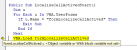
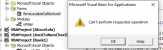
Mong thớt sớm sửa lỗi
Bài đã được tự động gộp:
Ấn mở userform thì lỗi này:
Upvote
0

huynhkimtien
Thành viên chính thức

- Tham gia
- 6/3/07
- Bài viết
- 51
- Được thích
- 49
- Giới tính
- Nam
- Nghề nghiệp
- Kế toán
Bạn mở file excel trước (file trống cũng được) sau đó chạy Addin là ok nhé.Thấy addin này hữu ích khi dữ liệu nhiều, dễ dóng hàng và cột, nhưng cài tick vào addin liền là có lỗi này:
View attachment 254956
View attachment 254957
Mong thớt sớm sửa lỗi
Upvote
0
Nhattanktnn
Thành viên gắn bó
- Tham gia
- 11/11/16
- Bài viết
- 3,161
- Được thích
- 4,150
- Donate (Momo)
- Giới tính
- Nam
Ý bạn nói là sao nhỉ? Mình đang mở file trống, cài addin vào rồi và khi tick chọn addin nó bị lỗi vậy đấyBạn mở file excel trước (file trống cũng được) sau đó chạy Addin là ok nhé.
Upvote
0

- Tham gia
- 24/2/13
- Bài viết
- 2,912
- Được thích
- 4,705
- Giới tính
- Nam
Đây là lỗi biên dịch.Thấy addin này hữu ích khi dữ liệu nhiều, dễ dóng hàng và cột, nhưng cài tick vào addin liền là có lỗi này:
View attachment 254956
View attachment 254957
Mong thớt sớm sửa lỗi
Bài đã được tự động gộp:
Ấn mở userform thì lỗi này:
Có hai cách cho bạn:
1. Vào github thư mục test tải bản test về thử
2. Cũng trong github, ở thư mục source có mã nguồn, bạn chỉ cần Import vào add-in mới.
Upvote
0
Nhattanktnn
Thành viên gắn bó
- Tham gia
- 11/11/16
- Bài viết
- 3,161
- Được thích
- 4,150
- Donate (Momo)
- Giới tính
- Nam
Tải bản .xlsm về dùng thử vẫn bị lỗi như bài #31. Vào github thư mục test tải bản test về thử
Copy mã nguồn vào thì có mấy dòng đỏ này, không rõ là bị sao (chưa học tới, nhưng chung quy không chạy được, anh xem lại2. Cũng trong github, ở thư mục source có mã nguồn, bạn chỉ cần Import vào add-in mới.
 )
)

Upvote
1
- Tham gia
- 24/2/13
- Bài viết
- 2,912
- Được thích
- 4,705
- Giới tính
- Nam
@Nhattanktnn
'Import' và 'Sao chép' sao nó giống nhau được bạn.Mã nguồn VBA mà bạn sao chép, thì học VBA vô ích rồi.
Lỗi có xảy ra cũng bó tay chứ không biết tại sao.
Trong thư mục Github tệp có đuôi rõ ràng là .bas, .frm và .frx. Tải về và 'import' hoặc kéo thả vào dự án mới.
File đính kèm

Upvote
0
- Tham gia
- 24/2/13
- Bài viết
- 2,912
- Được thích
- 4,705
- Giới tính
- Nam
@Nhattanktnn
Sau khi kiểm tra lại cho Phiên bản Office thấp hơn, thì tôi phát hiện một lỗi.Bây giờ bạn có thể tải lại tệp.
Upvote
0
Nhattanktnn
Thành viên gắn bó
- Tham gia
- 11/11/16
- Bài viết
- 3,161
- Được thích
- 4,150
- Donate (Momo)
- Giới tính
- Nam
Sau khi tải lại tệp .xlam trên GitHub, thì có vấn đề như này:@Nhattanktnn
Sau khi kiểm tra lại cho Phiên bản Office thấp hơn, thì tôi phát hiện một lỗi.
Bây giờ bạn có thể tải lại tệp.
- Nếu mở book mới, thì báo lỗi

Tuy nhiên nếu ấn End và ấn =LocalizeOn() thì addin hoạt động bình thường
- Nếu mở một file có sẵn trong máy, thì báo lỗi thế này, và addin không hoạt động được:


Mình sử dụng window 64bit - office 2010 - 32bit
Đó là những gì khi sử dụng mình thấy vậy,
CÒN:
Không yêu đừng nói lời cay đắng, học ít thì mới biết nhiêu đó thôi bạn. Mong bạn hướng dẫn thêmMã nguồn VBA mà bạn sao chép, thì học VBA vô ích rồi.
Mình đã import module và form nhưng nó lại chỉ được thế này (nó không thuộc nhóm form mà lại chui vào modules:
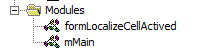
Lần chỉnh sửa cuối:
Upvote
0


Nhattanktnn
Thành viên gắn bó
- Tham gia
- 11/11/16
- Bài viết
- 3,161
- Được thích
- 4,150
- Donate (Momo)
- Giới tính
- Nam
Hình như đây là book mới (chưa lưu), chị đã test với file có sẵn trong máy chưa?
Em dùng office 2010 sau khi bạn ấy cập nhật bản mới thì không hiện lỗi nữa, book mới thì được nhưng nếu mà mở file có sẵn thì không hoạt động
Upvote
0

thuyyeu99
Trùm Nhiều Chuyện
- Tham gia
- 6/6/08
- Bài viết
- 1,729
- Được thích
- 875
Thì mình có nói nó hết lỗi đâu, mình mở lên thấy nó chạy ok chứ có sử dụng đâu. Mình thấy cái ý tưởng này cũng hay. Để rảnh rỗi nghiên cứu thử hihiHình như đây là book mới (chưa lưu), chị đã test với file có sẵn trong máy chưa?
Em dùng office 2010 sau khi bạn ấy cập nhật bản mới thì không hiện lỗi nữa, book mới thì được nhưng nếu mà mở file có sẵn thì không hoạt động
Upvote
0
Nhattanktnn
Thành viên gắn bó
- Tham gia
- 11/11/16
- Bài viết
- 3,161
- Được thích
- 4,150
- Donate (Momo)
- Giới tính
- Nam
Em cũng thấy cái này hay, tiếc là chưa dùng đượcThì mình có nói nó hết lỗi đâu, mình mở lên thấy nó chạy ok chứ có sử dụng đâu. Mình thấy cái ý tưởng này cũng hay. Để rảnh rỗi nghiên cứu thử hihi
Upvote
0
- Tham gia
- 24/2/13
- Bài viết
- 2,912
- Được thích
- 4,705
- Giới tính
- Nam
***Cập nhật: Sửa lỗi nghiêm trọng làm sập ứng dụng Excel nếu mở dự án ở chế độ chặn chỉnh sửa.
Và đơn giản thay đổi màu nền cho khung:
=LocalizeSetColor("yellow") hoặc =LocalizeSetColor("yl")
Các màu bao gồm:
"yellow", "ye", "yl"
"red", "re"
"blue"
"green", "gr"
"cyan", "cy"
"magenta", "ma"
"white", "wh", "wi"
"black", "bl", "bk"
"orange", "or"
"pink"
"purple", "pu"
"silver", "si"
"violet", "vi"
"Brown", "br"
"Beige", "be"
Và đơn giản thay đổi màu nền cho khung:
=LocalizeSetColor("yellow") hoặc =LocalizeSetColor("yl")
Các màu bao gồm:
"yellow", "ye", "yl"
"red", "re"
"blue"
"green", "gr"
"cyan", "cy"
"magenta", "ma"
"white", "wh", "wi"
"black", "bl", "bk"
"orange", "or"
"pink"
"purple", "pu"
"silver", "si"
"violet", "vi"
"Brown", "br"
"Beige", "be"
Upvote
0

UltraExcel
Thành viên chính thức
- Tham gia
- 12/9/22
- Bài viết
- 98
- Được thích
- 44
Máy của mình Windows 10 để Scale and layout 150%, Excel 365, zoom 150% thì lỗi không xóa hình chữ nhật đã vẽ lúc đầu tại dòng 1, cột A.

Upvote
0
- Tham gia
- 24/2/13
- Bài viết
- 2,912
- Được thích
- 4,705
- Giới tính
- Nam
Đã sửa lỗi bạn có thể tải về cập nhật.Máy của mình Windows 10 để Scale and layout 150%, Excel 365, zoom 150% thì lỗi không xóa hình chữ nhật đã vẽ lúc đầu tại dòng 1, cột A.
Thực ra lỗi này tôi đã phát hiện trước đó, và đã sửa lỗi vào bản đang phát triển. Bản này tôi chưa có thời gian hoàn thiện.
Upvote
0
UltraExcel
Thành viên chính thức
- Tham gia
- 12/9/22
- Bài viết
- 98
- Được thích
- 44
Máy của mình Windows 10 để Scale and layout 150%, Excel 365, zoom 150% thì lỗi không xóa hình chữ nhật đã vẽ lúc đầu tại dòng 1, cột A.
View attachment 284949
Vấn đề này chưa được giải quyết đúng không bạn?
Upvote
0
- Tham gia
- 24/2/13
- Bài viết
- 2,912
- Được thích
- 4,705
- Giới tính
- Nam
Bản hiện tại tôi cập nhật và sửa tạm thời. Có thể còn sót lỗi.Vấn đề này chưa được giải quyết đúng không bạn?
Upvote
0

Mr.hieudoanxd
Thành viên thường trực
- Tham gia
- 25/10/19
- Bài viết
- 367
- Được thích
- 183
Máy em Win11 excel 365 hiện tại sử dụng Addin của anh bị lỗi khi Double Click vào 1 ô trong hàng 1 hoặc cột A sẽ bị treo ứng dụng excel. Mong anh fix sớmBản hiện tại tôi cập nhật và sửa tạm thời. Có thể còn sót lỗi.
Upvote
0
- Tham gia
- 24/2/13
- Bài viết
- 2,912
- Được thích
- 4,705
- Giới tính
- Nam
Tôi đã sửa lỗi này, bạn có thể tải ở bài viết chính hoặc tại tài nguyên diễn đàn.Máy em Win11 excel 365 hiện tại sử dụng Addin của anh bị lỗi khi Double Click vào 1 ô trong hàng 1 hoặc cột A sẽ bị treo ứng dụng excel. Mong anh fix sớm
Upvote
0
cho mình hỏi mình add vào xài ok rồi, nhưng gõ lệnh nó ko xổ ra list các lệnh vậy bạn ơi*****Cập nhật sửa lỗi bản 1.2*****
Upvote
0


- Tham gia
- 24/2/13
- Bài viết
- 2,912
- Được thích
- 4,705
- Giới tính
- Nam
Không có hiện gợi ý hàm là do tôi sai sót trong quá trình sửa mã. Chứ không phải lỗi.mình cài vào add-in đó bạn
Tôi sẽ cập nhật chỉnh sửa lại ở bản 1.3. Đồng thời tối ưu mã để tiết kiệm bộ nhớ.
Upvote
0

- Tham gia
- 24/2/13
- Bài viết
- 2,912
- Được thích
- 4,705
- Giới tính
- Nam
Tôi đã cập nhật bản 1.4, sửa lỗi.
Chế độ Tự động cuộn do người dùng tự bật
Với hàm =Localize_Scroll_On()
Bạn nên đón bản 1.5, tôi sẽ thêm chế độ tự động đổi màu nổi bật theo màu nền trang tính.
Upvote
0
huynhkimtien
Thành viên chính thức
- Tham gia
- 6/3/07
- Bài viết
- 51
- Được thích
- 49
- Giới tính
- Nam
- Nghề nghiệp
- Kế toán

Tôi dùng laptop chế độ phân giải của win mặc định 200% thì nó hiện bị lệch ở cạnh dưới cùng và cạnh bên phải, xin tác giả xem lại thử nhé.

Upvote
0
- Tham gia
- 24/2/13
- Bài viết
- 2,912
- Được thích
- 4,705
- Giới tính
- Nam
***** CẬP NHẬT v1.6 *****
Thay đổi thời gian kích hoạt quá trình cuộn tự động là 300 mili giây. Để tránh các trường hợp ngoài ý muốn.
Sửa lỗi lệch khung nổi bật
Thêm chế độ tự đổi màu nổi bật phù hợp với nền trang tính.
Thêm hàm Localize_Scroll bật tắt tự động cuộn.
Thêm chế độ cửa sổ cài đặt thông số
Thay đổi thời gian kích hoạt quá trình cuộn tự động là 300 mili giây. Để tránh các trường hợp ngoài ý muốn.
Sửa lỗi lệch khung nổi bật
Thêm chế độ tự đổi màu nổi bật phù hợp với nền trang tính.
Thêm hàm Localize_Scroll bật tắt tự động cuộn.
Thêm chế độ cửa sổ cài đặt thông số
----------------------------------------------
@huynhkimtien bạn có thể sử dụng bản 1.6
Lần chỉnh sửa cuối:
Upvote
0

TekachiNguyen
DeeAyTee
- Tham gia
- 26/7/18
- Bài viết
- 31
- Được thích
- 1
Upvote
0
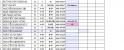
mình xài 2 màn hình 1 là laptop 2 là màn rời thì trên laptop dùng ok mà chuyển qua màn rời nó bị nhảy ô highlight á bạn, thậm chí lúc có lúc không. Nhờ bạn xem giúp vớiBạn có thể nói thêm thông tin để tôi có thể sửa lỗi không.
Trên laptop:
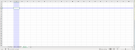
Còn trên màn hình rời:
File đính kèm

Upvote
0
- Tham gia
- 24/2/13
- Bài viết
- 2,912
- Được thích
- 4,705
- Giới tính
- Nam
Ứng dụng không hỗ trợ màn hình rời bạn nhé, tôi sẽ thêm mã phát hiện màn hình rời để ngưng làm nổi bật ô.mình xài 2 màn hình 1 là laptop 2 là màn rời thì trên laptop dùng ok mà chuyển qua màn rời nó bị nhảy ô highlight á bạn, thậm chí lúc có lúc không. Nhờ bạn xem giúp với
Trên laptop:
Còn trên màn hình rời:
Upvote
0
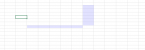
Bản office 2016 - 64bit, trên nền Win7 - 64bit cũng bị như vậy bạn ah
Cả chiều dọc và chiều ngang, phần tô màu không liền mạch, nét bị vỡ thành những ô vuông.
Mong bạn Hesanbi fix lỗi này.
Upvote
0
- Tham gia
- 24/2/13
- Bài viết
- 2,912
- Được thích
- 4,705
- Giới tính
- Nam
@Comet297 @TekachiNguyen
Các bạn sử dụng ứng dụng ScreenToGif quay lại quá trình xảy ra lỗi toàn màn hình được không.
Gửi tệp gif lên với nút đính kèm.
Các bạn sử dụng ứng dụng ScreenToGif quay lại quá trình xảy ra lỗi toàn màn hình được không.
Gửi tệp gif lên với nút đính kèm.
Upvote
0
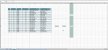
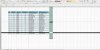
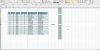
Cảm ơn bạn, chỗ mình bảo mật không cho phép quay với gửi dữ liệu ra ngoài nên chưa làm được.
Mình mô tả mong bạn hiểu:
- Chiều dọc: hiển thị như bài #20, thanh highlight luôn không hết màn hình (độ hụt bằng chiều rộng thanh Ribbon luôn đó)
- Chiều ngang: hiển thị không liền mạch 1 dải, lúc thì ngắt quãng bởi các ô vuông trắng xem giữa, lúc thì không rộng bằng chiều cao 1 ô, lúc thì không kéo dài hết chiều dài bảng tính.
Cảm ơn bạn!
Mình mô tả mong bạn hiểu:
- Chiều dọc: hiển thị như bài #20, thanh highlight luôn không hết màn hình (độ hụt bằng chiều rộng thanh Ribbon luôn đó)
- Chiều ngang: hiển thị không liền mạch 1 dải, lúc thì ngắt quãng bởi các ô vuông trắng xem giữa, lúc thì không rộng bằng chiều cao 1 ô, lúc thì không kéo dài hết chiều dài bảng tính.
Cảm ơn bạn!
Upvote
0

dangvandang
Thành viên chính thức
- Tham gia
- 14/4/11
- Bài viết
- 79
- Được thích
- 80
- Donate (Momo)
- Giới tính
- Nam
- Nghề nghiệp
- Kỹ sư xây dựng
Bản v1.7 dùng trên 1 màn hình ổn định, tuy nhiên khi kết nối thêm màn hình qua cổng HDMI thì chỉ highlight khi click ô đầu tiên, sau khi mờ dần thì click ô khác không hoạt động. Mong tác giả cập nhật cải thiện.--------------------------------------------------------------------------------------
Chia sẻ thêm: Làm nổi bật ô đang chọn cho Google Spreadsheets với Chrome Extend:

Sheets Row Highlighter - Chrome Web Store
Highlight a row (and column) of current cell in Google Sheets and Microsoft Excel Online.chrome.google.com
Hướng dẫn tại github và mã nguồn:
--------------------------------------------------------------------------------------
***** CẬP NHẬT v1.7 MỚI NHẤT 14/07/2023*****
--------------------------------------------------------------------------------------
Chia sẻ ứng dụng làm nổi bật vùng ô Excel đang chọn.
#LocalizeXL Add-in
Mục đích của ứng dụng này được sinh ra là để ta cho cái nhìn trực quan hơn khi ta chọn một ô Excel, hoặc ta có thể biết được vùng ô trước đó đã chọn, ta cũng có thể dùng để đối chiếu hàng và cột một cách dễ dàng hơn.
Các lệnh thực thi để đóng mở và cài đặt thông số:
Thực thi Hàm Giá trị của tham số Mở =Localize_On() Tắt =Localize_Off() Mở form cài đặt =Localize_Settings() Kiểu khung =Localize_Style(1) Có 4 kiểu khung, 0:ngang dọc, 1:ngang, 2:dọc, 3:trái và trên Thay đổi độ mờ =Localize_SetOpacity(40) Số từ 20 đến 255 Tắt/Mở mờ dần =Localize_SetFading(400) mili giây từ 0 đến 15000 Bật tự động cuộn =Localize_Scroll_On() Tắt tự động cuộn =Localize_Scroll_Off() Chuyển Add-in hoặc Book =Localize_Spin() Đặt lại mặc định =Localize_Reset() Đóng Add-in =Localize_Quit() Hủy cài đặt Add-in =Localize_Uninstall()
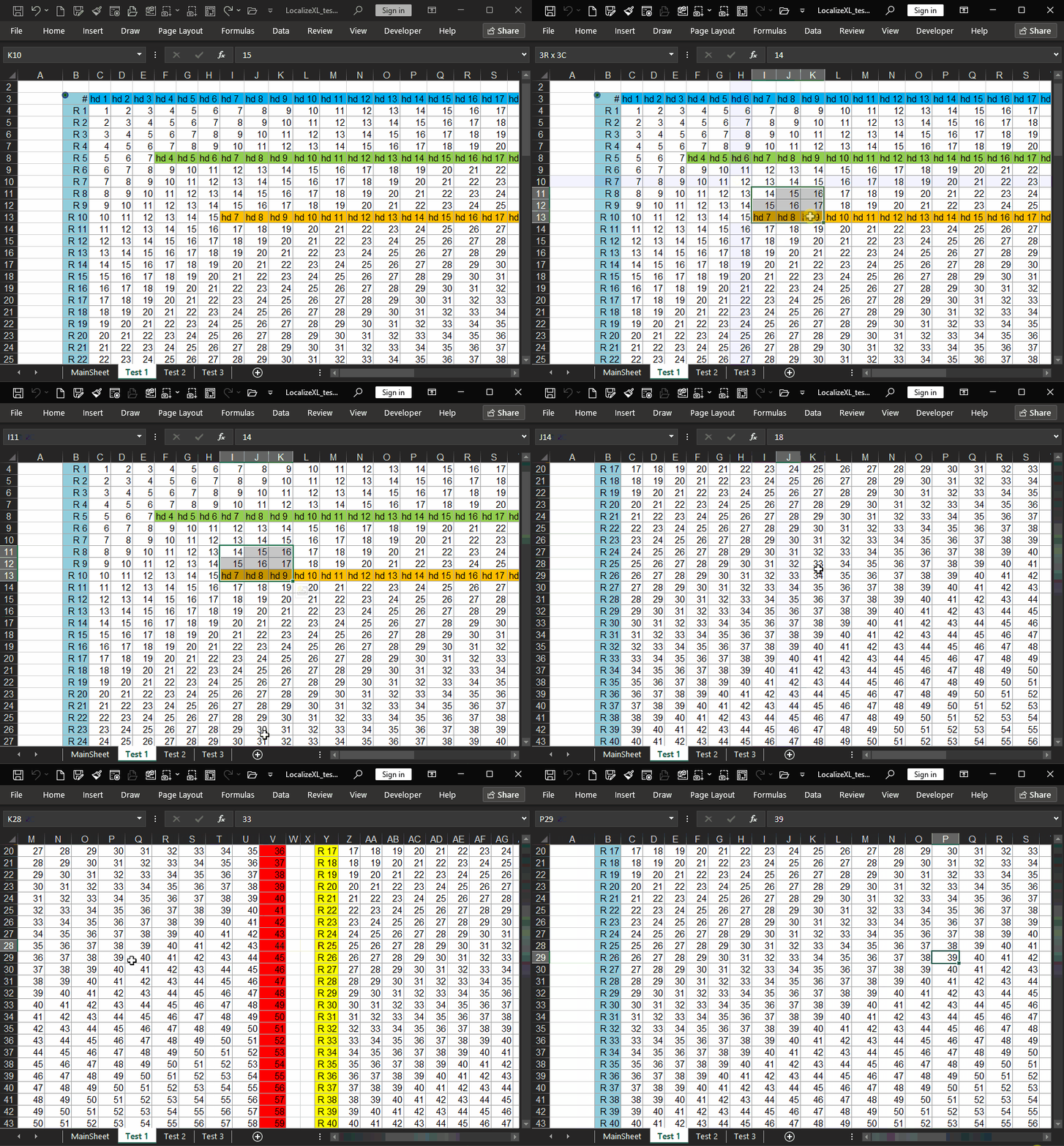
CỬA SỔ CÀI ĐẶT:
Ảnh minh họa
Kiểu khung nổi bật:
Cuộn tự động khi rê chuột:
Rê chuột đến đầu, cuối, trái, hoặc phải của vùng được Highlight để tự động cuộn.
SCAN VIRUS
https://www.virustotal.com/gui/
LƯU Ý:
Nếu ứng dụng có Code VBA đang hoạt động theo thời gian thực, thì nên tắt ứng dụng LocalizeXL đi, để tránh sung đột, bằng cách gõ vào ô trống hàm =Localize_Off()
Hướng dẫn cài đặt Add-in:
Cách 1:Trong thẻ Deverloper (Mở thẻ Deverloper: chuột phải vào thanh Ribbon, chọn Customize the Ribbon)Chọn Excel Add-ins, sau đó chọn nút Browse... vào thư mục chứa tệp Add-in LocalizeXL_vX.X.xlamđánh dấu Add-in vừa thêm và chọn nút OKCách 2:Với đường dẫn: %AppData%\Microsoft\Excel\XLSTARTNhấn Win+R, chép đường dẫn vào và nhấn Enter để mởChép tệp Add-in hoặc Tạo một shortcut từ tệp Add-in dán vào thư mục XLSTART của Excel
(Tệp Add-in chỉ nhẹ 174 kb. Tệp zip bên dưới bao gồm hướng dẫn và hình ảnh.)
Upvote
0
- Tham gia
- 24/2/13
- Bài viết
- 2,912
- Được thích
- 4,705
- Giới tính
- Nam
Khi sử dụng 2 màn hình, bạn thử chỉnh độ phân giải thành đpg màn hình lớn hơn thử xem saoBản v1.7 dùng trên 1 màn hình ổn định, tuy nhiên khi kết nối thêm màn hình qua cổng HDMI thì chỉ highlight khi click ô đầu tiên, sau khi mờ dần thì click ô khác không hoạt động. Mong tác giả cập nhật cải thiện.
Upvote
0
dangvandang
Thành viên chính thức
- Tham gia
- 14/4/11
- Bài viết
- 79
- Được thích
- 80
- Donate (Momo)
- Giới tính
- Nam
- Nghề nghiệp
- Kỹ sư xây dựng
Mình có điều chỉnh độ phân giải nhưng vẫn không được. Bạn xem video bên dưới nhé:Khi sử dụng 2 màn hình, bạn thử chỉnh độ phân giải thành đpg màn hình lớn hơn thử xem sao
Upvote
0

- Tham gia
- 24/2/13
- Bài viết
- 2,912
- Được thích
- 4,705
- Giới tính
- Nam
Bạn thử mở mục cài Add-ins, tắt đi và mở lại xem được không?mình đã cài đặt addin theo hướng dẫn, nhưng chỉ khi mở workbook mới thì mới hiện nổi bật, còn file cũ mở lên thì ko có (dù mình có dùng công thức =Localize_On()
Bạn có thể cài đặt add-in với cách thứ 2:
Tạo shortcut cho ứng dụng vào thư mục XLStart, bạn chạy mã dưới đây để mở thư mục.
JavaScript:
Private Sub openExplorerXLSTART()
  On Error Resume Next
  ActiveWorkbook.FollowHyperlink Application.StartupPath, , True
End Sub
Lần chỉnh sửa cuối:
Upvote
0
Nhattanktnn
Thành viên gắn bó
- Tham gia
- 11/11/16
- Bài viết
- 3,161
- Được thích
- 4,150
- Donate (Momo)
- Giới tính
- Nam
Vấn đề này mình phản hồi lâu rồi, tại bài #13 nhưng không thấy chủ thớt sửaCho em hỏi khi em mở Book mới thì sẽ làm nổi bật ô, nhưng nếu bật file cũ thì ko hiện. Xin chỉ giúp em cách sửa với ạ.
E đang dùng excel 2010
Upvote
0
- Tham gia
- 24/2/13
- Bài viết
- 2,912
- Được thích
- 4,705
- Giới tính
- Nam
@jinju10 @Nhattanktnn các bạn có thể tải lại bản 1.71 hoặc nhấn chuột phải vào tập tin xlam , chọn Properties và tích chọn Unlock, sau đó xác nhận. Và mở lại Excel để thử lại
Upvote
0

huynh lam 88
Thành viên mới
- Tham gia
- 10/4/24
- Bài viết
- 1
- Được thích
- 0
ko tải được tác giả ơi
Upvote
0
xuandedhxd
Thành viên mới
- Tham gia
- 29/1/18
- Bài viết
- 3
- Được thích
- 0
- Giới tính
- Nam
Em có dùng trên MS2021 mà ko thấy tô sáng bác à. lệnh vẫn đọc và nhận bình thường
Upvote
0
- Tham gia
- 24/2/13
- Bài viết
- 2,912
- Được thích
- 4,705
- Giới tính
- Nam
Trên bài viết có chia sẻ thêm Chrome Extend, bạn xem cài trên trình duyệt.có cách nào đưa lên google docs không sếp ? giờ làm việc file chung trên đó hết rồi hic hic
Upvote
0
Mr.hieudoanxd
Thành viên thường trực
- Tham gia
- 25/10/19
- Bài viết
- 367
- Được thích
- 183
Upvote
0
- Tham gia
- 24/2/13
- Bài viết
- 2,912
- Được thích
- 4,705
- Giới tính
- Nam
@Mr.hieudoanxd Bạn mở cài đặt lên và bỏ dấu thời gian mờ dần xem sao. Dự án được chia sẻ hiện tại sử dụng API Timer không an toàn, tôi đã viết bản cập nhật mới nhất để vượt qua. Tôi hơi lười đọc lại mã cũ, nên chưa cập nhật cho bản hiện tại.
Upvote
0
- Tham gia
- 24/2/13
- Bài viết
- 2,912
- Được thích
- 4,705
- Giới tính
- Nam
Trên Excel365 cập nhật chế độ Focus Cell để làm nổi bật ô đang chọn.
Tuy nhiên nhược điểm, không có chế độ tự động nhận diện không gian màu sắc để tự động đổi màu cho phù hợp khi màu nền thuộc giải màu sắc sáng tối khác nhau. Chỉ hỗ trợ tô 1 màu cho dòng và cột. Trong khi LocalizeXL cho phép tùy chọn màu riêng biệt cho dòng và cột.
Cũng như không có chế độ tự động mờ dần trong một khoảng thời gian ngắn.
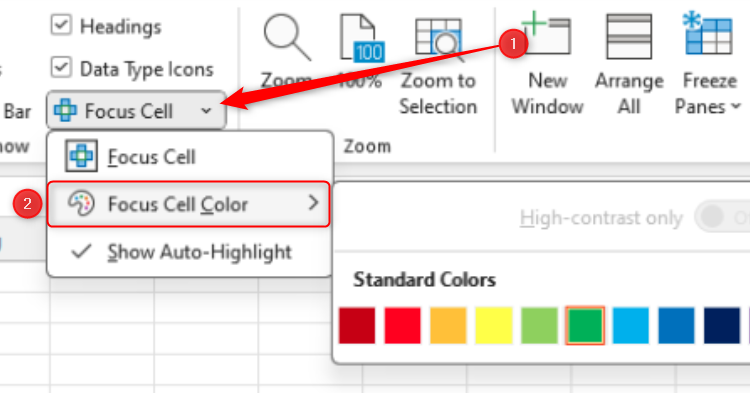
Ở phiên bản mới của LocalizeXL tôi đã cố gắng phát triển một giao diện nổi bật, thước kẻ, không gian màu, tùy chọn đường kẻ nét đứt hoặc tô nền.
Tùy chọn tạo thước kẻ với Centimet, Milimet, Point, Twips, inches để có thể so dòng cột để ứng dụng vào một số công việc nhất định trên Excel.
LocalizeXL có hỗ trợ thêm chức năng cuộn trang tự động khi rê chuột. Giúp làm việc với trang tính linh hoạt hơn.
Thậm chí phiên bản mới này tốt hơn cả highlight cell trong add-in Ku-tools nổi tiếng.
Trong add-in kutools họ có 2 lỗi cơ bản, 1 là không vẽ lại khung và 2 là không hỗ trợ trang tính RightToLeft (chế độ xem từ phải sang trái).
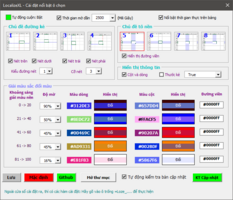
Giao diện cài đặt của Kutools so với LocalizeXL

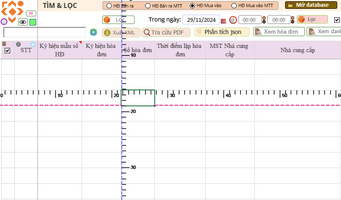
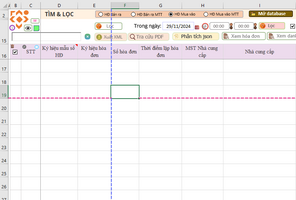
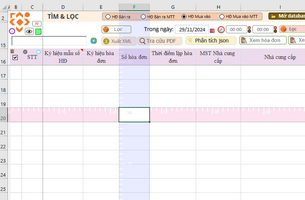
Tuy nhiên nhược điểm, không có chế độ tự động nhận diện không gian màu sắc để tự động đổi màu cho phù hợp khi màu nền thuộc giải màu sắc sáng tối khác nhau. Chỉ hỗ trợ tô 1 màu cho dòng và cột. Trong khi LocalizeXL cho phép tùy chọn màu riêng biệt cho dòng và cột.
Cũng như không có chế độ tự động mờ dần trong một khoảng thời gian ngắn.
Ở phiên bản mới của LocalizeXL tôi đã cố gắng phát triển một giao diện nổi bật, thước kẻ, không gian màu, tùy chọn đường kẻ nét đứt hoặc tô nền.
Tùy chọn tạo thước kẻ với Centimet, Milimet, Point, Twips, inches để có thể so dòng cột để ứng dụng vào một số công việc nhất định trên Excel.
LocalizeXL có hỗ trợ thêm chức năng cuộn trang tự động khi rê chuột. Giúp làm việc với trang tính linh hoạt hơn.
Thậm chí phiên bản mới này tốt hơn cả highlight cell trong add-in Ku-tools nổi tiếng.
Trong add-in kutools họ có 2 lỗi cơ bản, 1 là không vẽ lại khung và 2 là không hỗ trợ trang tính RightToLeft (chế độ xem từ phải sang trái).
Giao diện cài đặt của Kutools so với LocalizeXL
Đường nét đứt, tô nền và thước kẻ trong LocalizeXL, đồng thời hiển thị thông số dòng và cột gần ô chọn.
Trong thời gian tới tôi sẽ cố gắng viết mã đóng gói vào Dll để có thể hoạt động trên Excel mà không mắc
lỗi đóng ứng dụng của Timer API. Hiện tại ứng dụng chưa thể hoạt động trơn tru vì toàn bộ mã đều được viết thuần VBA, VBA thì chỉ hỗ trợ đơn luồng, không đáp ứng được các nhu cầu tất yếu khi vẽ bất đồng bộ để giảm độ trễ.
Lần chỉnh sửa cuối:
Upvote
0
- Tham gia
- 24/2/13
- Bài viết
- 2,912
- Được thích
- 4,705
- Giới tính
- Nam
Không hỗ trợ điều gì vậy bạn?Win11 không được hỗ trợ
Upvote
0

- Tham gia
- 24/2/13
- Bài viết
- 2,912
- Được thích
- 4,705
- Giới tính
- Nam
Bạn tải lại tệp ở trên, có thể lệnh Auto Open trên Win11 không được kích hoạt khi mở Add-in.Nhìn vào những điều trên, không có hiệu ứng phần mềm
hoặc bạn có thể chia sẻ UltraView qua tin nhắn cá nhân được không?
Lần chỉnh sửa cuối:
Upvote
0

125479980
Thành viên mới
- Tham gia
- 3/8/23
- Bài viết
- 15
- Được thích
- 0
Máy tính của tôi là Win11 64-bit, Excel2016 là 64-bit, tôi đã tải xuống lại và nó vẫn không hiển thị.Bạn tải lại tệp ở trên, có thể lệnh Auto Open trên Win11 không được kích hoạt khi mở Add-in.
hoặc bạn có thể chia sẻ UltraView qua tin nhắn cá nhân được không?
Upvote
0

VietHoangPhan
Thành viên chính thức
- Tham gia
- 21/8/17
- Bài viết
- 71
- Được thích
- 19
- Giới tính
- Nam
Bản update đã sử dụng được cho win10 Enterprise LTSC ( Bản cũ không hỗ trợ)
Thank
Thank
Upvote
0
- Tham gia
- 24/2/13
- Bài viết
- 2,912
- Được thích
- 4,705
- Giới tính
- Nam
@125479980 Bạn tải lại, tôi có sửa đoạn mã OnTime, thành Timer API để khởi động chương trình, có thể là do lỗi gọi OnTime
Upvote
0
125479980
Thành viên mới
- Tham gia
- 3/8/23
- Bài viết
- 15
- Được thích
- 0
Tôi đã tải xuống LocalizeXL-v1.73 và nó vẫn không xuất hiện, đáng buồn······@125479980 Bạn tải lại, tôi có sửa đoạn mã OnTime, thành Timer API để khởi động chương trình, có thể là do lỗi gọi OnTime
Upvote
0
- Tham gia
- 24/2/13
- Bài viết
- 2,912
- Được thích
- 4,705
- Giới tính
- Nam
Bạn đã bỏ unblock tệp trước khi cài chưaTôi đã tải xuống LocalizeXL-v1.73 và nó vẫn không xuất hiện, đáng buồn······
Upvote
0
- Tham gia
- 24/2/13
- Bài viết
- 2,912
- Được thích
- 4,705
- Giới tính
- Nam
Có phải máy tính của bạn dùng 2 màn hình không?Bỏ chặn tệp, nếu không tệp sẽ không được cài đặt. Thông báo lỗi được hiển thị, loại tệp được bảo vệ
Tôi cho thực hiện tắt chức năng hỗ trợ 2 màn hình. Tôi sẽ mở lại khi 2 màn hình, nhưng 2 màn hình phải khác vùng trình chiếu.
Upvote
0
Mr.hieudoanxd
Thành viên thường trực
- Tham gia
- 25/10/19
- Bài viết
- 367
- Được thích
- 183
Em đang đưa Useform vào góc phải màn hình và hiện tại Em cũng đang chưa giải quyết được bài toán khi có màn hình phụ thì giải quyết như thế nào. Anh cho em từ khóa nghiên cứu về vấn đề 2 màn hình và một vài lưu ý được khôngCó phải máy tính của bạn dùng 2 màn hình không?
Tôi cho thực hiện tắt chức năng hỗ trợ 2 màn hình. Tôi sẽ mở lại khi 2 màn hình, nhưng 2 màn hình phải khác vùng trình chiếu.
Upvote
0
- Tham gia
- 24/2/13
- Bài viết
- 2,912
- Được thích
- 4,705
- Giới tính
- Nam
Sử dụng hàm API EnumMonitor hoặc lấy màn hình tại vị trí trỏ chuột hoặc lấy Monitor của cửa sổ.Em đang đưa Useform vào góc phải màn hình và hiện tại Em cũng đang chưa giải quyết được bài toán khi có màn hình phụ thì giải quyết như thế nào. Anh cho em từ khóa nghiên cứu về vấn đề 2 màn hình và một vài lưu ý được không
Các hàm dưới đây tôi đã viết sẵn, bạn chỉ cần đọc hiểu.
Type MonitorInfo sẽ chứa các thông tin kích thước và vị trí của Màn hình. apiGetMonitorInfo sẽ xuất và ghi vào type này của màn hình chứa trỏ chuột hiện hành.
Từ đó bạn sẽ biết được đặt UserForm vào đâu, với hàm API MoveWindow hoặc SetWindowPos
Có các API không có ở dưới mã, bạn tự tìm hiểu thêm.
JavaScript:
"Option Explicit

#If VBA7 = 0 Then
  Private Enum LongLong: [_]: End Enum
  Private Enum LongPtr: [_]: End Enum
#End If
Private Const PtrNull As LongPtr = 0

Private Type POINTAPI
  x As Long
  y As Long
End Type

Private Type RECT
  Left As Long
  Top As Long
  Right As Long
  Bottom As Long
End Type


Private Type MonitorInfo
  cbSize As Long
  rcMonitor As RECT
  rcWork As RECT
  dwFlags As Long
End Type

#If VBA7 Then
Private Declare PtrSafe Function GetMonitorInfo Lib ""user32"" Alias ""GetMonitorInfoW"" (ByVal hMonitor As LongPtr, ByRef lpmi As LongPtr) As Boolean
Private Declare PtrSafe Function GetCursorPos Lib ""user32"" (lpPoint As POINTAPI) As Long
Private Declare PtrSafe Function GetClassName Lib ""user32"" Alias ""GetClassNameA"" (ByVal hwnd As LongPtr, ByVal lpClassName As String, ByVal nMaxCount As LongPtr) As Long
#Else
Private Declare Function GetMonitorInfo Lib ""user32"" Alias ""GetMonitorInfoW"" (ByVal hMonitor As Long, ByRef lpmi As Long) As Boolean
Private Declare Function GetCursorPos Lib ""user32"" (lpPoint As POINTAPI) As Long
Private Declare Function GetClassName Lib ""user32"" Alias ""GetClassNameA"" (ByVal hwnd As Long, ByVal lpClassName As String, ByVal nMaxCount As Long) As Long
#End If

#If -VBA7 And -Win64 Then
  Private Declare PtrSafe Function MonitorFromPoint64 Lib ""user32.dll"" Alias ""MonitorFromPoint"" (ByVal pt As LongPtr, ByVal dwFlags As Long) As LongPtr
  Private Declare PtrSafe Function AccessibleObjectFromPoint64 Lib ""oleacc"" Alias ""AccessibleObjectFromPoint"" (ByVal lXY As LongPtr, ppacc As Any, pvarChild As Variant) As Long
  Private Declare PtrSafe Function WindowFromPoint64 Lib ""user32"" Alias ""WindowFromPoint"" (ByVal Point As LongPtr) As LongPtr
  Private Declare PtrSafe Function ChildWindowFromPoint64 Lib ""user32"" Alias ""ChildWindowFromPoint"" (hwnd As LongPtr, ByVal Point As LongPtr) As LongPtr
#ElseIf VBA7 Then
  Private Declare PtrSafe Function MonitorFromPoint32 Lib ""user32.dll"" Alias ""MonitorFromPoint"" (ByVal x As Long, ByVal y As Long, ByVal dwFlags As Long) As LongPtr
  Private Declare PtrSafe Function AccessibleObjectFromPoint32 Lib ""oleacc"" Alias ""AccessibleObjectFromPoint"" (ByVal lX As Long, ByVal lY As Long, ppacc As Office.IAccessible, pvarChild As Variant) As Long
  Private Declare PtrSafe Function WindowFromPoint32 Lib ""user32"" Alias ""WindowFromPoint"" (ByVal xPoint As Long, ByVal yPoint As Long) As LongPtr
  Private Declare PtrSafe Function ChildWindowFromPoint32 Lib ""user32"" Alias ""ChildWindowFromPoint"" (hwnd As LongPtr, ByVal xPoint As Long, ByVal yPoint As Long) As Long
#Else
  Private Declare Function MonitorFromPoint32 Lib ""user32.dll"" Alias ""MonitorFromPoint"" (ByVal X As Long, ByVal Y As Long, ByVal dwFlags As Long) As Long
  Private Declare Function AccessibleObjectFromPoint32 Lib ""Oleacc"" Alias ""AccessibleObjectFromPoint"" (ByVal lX As Long, ByVal lY As Long, ppacc As Office.IAccessible, pvarChild As Variant) As Long
  Private Declare Function WindowFromPoint32 Lib ""user32"" Alias ""WindowFromPoint"" ( ByVal xPoint As Long, ByVal yPoint As Long) As Long
  Private Declare Function ChildWindowFromPoint32 Lib ""user32"" Alias ""ChildWindowFromPoint"" (hwnd As Long, ByVal xPoint As Long, ByVal yPoint As Long) As Long
#End If

#If Win64 Then
Private Type POINTAPI64
  Value As LongPtr
End Type
#End If

Private Function WindowFromCursor(Optional ByVal byclass&) As LongPtr
  Dim p As POINTAPI, h As LongPtr: GetCursorPos p
  h = WindowFromPoint(p)
  If byclass <> vbNullString Then
    Dim s As String * 200, l As Long
    l = GetClassName(h, s, 200)
    If Left(s, l) <> byclass Then h = 0
  End If
  WindowFromCursor = h
End Function
Private Function WindowFromXY(ByVal x As Long, ByVal y As Long) As LongPtr
  Dim p As POINTAPI: p.x = x: p.y = y: WindowFromXY = WindowFromPoint(p)
End Function
Private Function WindowFromPoint(pt As POINTAPI) As LongPtr
  #If Win64 Then
    Dim t As POINTAPI64: LSet t = pt
    WindowFromPoint = WindowFromPoint64(t.Value)
  #Else
    WindowFromPoint = WindowFromPoint32(pt.x, pt.y)
  #End If
End Function

Private Function ChildWindowFromPointFromXY(ByVal hwnd As LongPtr, ByVal x As Long, ByVal y As Long) As LongPtr
  Dim p As POINTAPI: p.x = x: p.y = y: ChildWindowFromPointFromXY = ChildWindowFromPoint(hwnd, p)
End Function
Public Function ChildWindowFromPoint(ByVal hwnd As LongPtr, pt As POINTAPI) As LongPtr
  #If Win64 Then
    Dim t As POINTAPI64: LSet t = pt
    ChildWindowFromPoint = ChildWindowFromPoint64(hwnd, t.Value)
  #Else
    ChildWindowFromPoint = ChildWindowFromPoint32(hwnd, pt.x, pt.y)
  #End If
End Function

Private Function AccessibleObjectFromXY(ByVal x As Long, ByVal y As Long, ppac As Object, varchild As Variant) As Long
  Dim p As POINTAPI: p.x = x: p.y = y: AccessibleObjectFromXY = AccessibleObjectFromPoint(p, ppac, varchild)
End Function
Private Function AccessibleObjectFromPoint(pt As POINTAPI, ppac As Object, varchild As Variant) As Long
  #If Win64 Then
    Dim t As POINTAPI64: LSet t = pt
    AccessibleObjectFromPoint = AccessibleObjectFromPoint64(t.Value, ppac, varchild)
  #Else
    AccessibleObjectFromPoint = AccessibleObjectFromPoint32(pt.x, pt.y, ppac, varchild)
  #End If
End Function
Public Function MonitorFromPoint(pt As POINTAPI, ByVal dwFlags As Long) As LongPtr
  #If Win64 Then
    Dim t As POINTAPI64: LSet t = pt
    MonitorFromPoint = MonitorFromPoint64(t.Value, dwFlags)
  #Else
    MonitorFromPoint = MonitorFromPoint32(pt.x, pt.y, dwFlags)
  #End If
End Function
Public Function apiGetMonitorInfo(Optional ByVal monitor As LongPtr) As MonitorInfo
  If monitor = 0 Then monitor = MonitorFromCursor
  apiGetMonitorInfo.cbSize = Len(apiGetMonitorInfo)
  Call GetMonitorInfo(monitor, ByVal VarPtr(apiGetMonitorInfo))
End Function

Public Function MonitorFromCursor() As LongPtr
  Dim p As POINTAPI: GetCursorPos p: MonitorFromCursor = MonitorFromPoint(p, 0)
End Function"
Upvote
0
125479980
Thành viên mới
- Tham gia
- 3/8/23
- Bài viết
- 15
- Được thích
- 0
Bạn có phải là mã VBA được viết bởi Excel2010 không?Có phải máy tính của bạn dùng 2 màn hình không?
Tôi cho thực hiện tắt chức năng hỗ trợ 2 màn hình. Tôi sẽ mở lại khi 2 màn hình, nhưng 2 màn hình phải khác vùng trình chiếu.
Upvote
0
- Tham gia
- 24/2/13
- Bài viết
- 2,912
- Được thích
- 4,705
- Giới tính
- Nam
Chỉ kiểm tra trực tiếp qua UltraView, thì tôi mới dễ phát hiện lí do không chạy được bạn.Bạn có phải là mã VBA được viết bởi Excel2010 không?
Upvote
0
hoangck115
Thành viên mới
- Tham gia
- 22/8/13
- Bài viết
- 1
- Được thích
- 0
Sao của mình cài addin lên toàn báo lỗi thế nhỉ? Mình mù tịt về VBA bạn thông cảm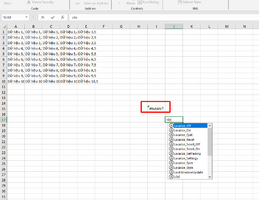
Upvote
0

vc_đi chơi
Thành viên thường trực
- Tham gia
- 21/9/19
- Bài viết
- 202
- Được thích
- 42
Em đang dùng Office LTSC pro Plus 2024 bản 64, nếu giao diện excel dùng ngôn ngữ tiếng anh thì ổn, nhưng khi chuyển sang giao diện tiếng việt add in sẽ không có tác dụng, do đâu vậy bác?***** CẬP NHẬT v1.73 MỚI NHẤT 14/01/2025*****
Chia sẻ ứng dụng làm nổi bật vùng ô Excel đang chọn.
#LocalizeXL Add-in
Mục đích của ứng dụng này được sinh ra là để ta cho cái nhìn trực quan hơn khi ta chọn một ô Excel, hoặc ta có thể biết được vùng ô trước đó đã chọn, ta cũng có thể dùng để đối chiếu hàng và cột một cách dễ dàng hơn.
Các lệnh thực thi để đóng mở và cài đặt thông số:
Thực thi Hàm Giá trị của tham số Mở =Localize_On() Tắt =Localize_Off() Mở form cài đặt =Localize_Settings() Kiểu khung =Localize_Style(1) Có 4 kiểu khung, 0:ngang dọc, 1:ngang, 2:dọc, 3:trái và trên Thay đổi độ mờ =Localize_SetOpacity(40) Số từ 20 đến 255 Tắt/Mở mờ dần =Localize_SetFading(400) mili giây từ 0 đến 15000 Bật tự động cuộn =Localize_Scroll_On() Tắt tự động cuộn =Localize_Scroll_Off() Chuyển Add-in hoặc Book =Localize_Spin() Đặt lại mặc định =Localize_Reset() Đóng Add-in =Localize_Quit() Hủy cài đặt Add-in =Localize_Uninstall()
CỬA SỔ CÀI ĐẶT:
Trong bảng chọn màu chép mã màu #FFFFFF hệ thập lục phân (hexadecimal)
View attachment 302120
Ảnh minh họa
Kiểu khung nổi bật:
Cuộn tự động khi rê chuột:
Rê chuột đến đầu, cuối, trái, hoặc phải của vùng được Highlight để tự động cuộn.
LƯU Ý:
Nếu ứng dụng có Code VBA đang hoạt động theo thời gian thực, thì nên tắt ứng dụng LocalizeXL đi, để tránh sung đột, bằng cách gõ vào ô trống hàm =Localize_Off()
Hướng dẫn cài đặt Add-in:
Cách 1:Trong thẻ Deverloper (Mở thẻ Deverloper: chuột phải vào thanh Ribbon, chọn Customize the Ribbon)Chọn Excel Add-ins, sau đó chọn nút Browse... vào thư mục chứa tệp Add-in LocalizeXL_vX.X.xlamđánh dấu Add-in vừa thêm và chọn nút OKCách 2:Với đường dẫn: %AppData%\Microsoft\Excel\XLSTARTNhấn Win+R, chép đường dẫn vào và nhấn Enter để mởChép tệp Add-in hoặc Tạo một shortcut từ tệp Add-in dán vào thư mục XLSTART của Excel
--------------------------------------------------------------------------------------
Các bạn có thể tham khảo thêm hàm tạo định dạng có điều kiện để làm nổi bật ô chọn tại bài viết:

Làm nổi bật ô chọn với hàm bổ trợ tạo định dạng có điều kiện
Hôm nay tôi chia sẻ với các bạn hàm tạo định dạng có điều kiện để tô màu cột và dòng làm nổi bật để đối chiếu ô đang chọn, giúp chúng ta có cái nhìn trực quan trong bảng tính Excel. Mặc dù có thể tạo định dạng có điều kiện bằng Trình tạo định dạng có điều kiện có sẵn của Excel. Tuy nhiên để...giaiphapexcel.com
Chia sẻ thêm:
Làm nổi bật ô đang chọn cho Google Spreadsheets với Chrome Extend:
Sheets Row Highlighter - Chrome Web Store
Highlight a row (and column) of current cell in Google Sheets and Microsoft Excel Online.
Hướng dẫn tại github và mã nguồn:
--------------------------------------------------------------------------------------
Liên hệ Facebook Messenger: Vo Truong Anh Tuan
Liên hệ Zalo: 0384170514
Quét QRCode Zalo:
View attachment 297021
(***Cần đăng nhập để tải, Add-in mật khẩu mã VBA là 1)
(Tệp Add-in chỉ nhẹ 174 kb. Tệp zip bao gồm hướng dẫn và hình ảnh.)
(Bỏ Unblock tệp nếu có trước khi cài đặt vào Add-ins Excel)
Upvote
0
vc_đi chơi
Thành viên thường trực
- Tham gia
- 21/9/19
- Bài viết
- 202
- Được thích
- 42
muốn chỉnh màu kẻ dọc và kẻ ngang vào đâu bác, em không thấy cái hàm điều chỉnh màu sắc trên phiên bản này sao ýDo mã hoạt động lấy thông tin thanh chọn trang tính và thanh cuộn để lấy vùng giới hạn điều chỉnh đường kẻ, mã chỉ dựa vào tên tiếng Anh
Upvote
0
- Tham gia
- 24/2/13
- Bài viết
- 2,912
- Được thích
- 4,705
- Giới tính
- Nam
Phiên bản mới 2026
Được viết thành Add-in
Cửa sổ thiết lập
Do tệp vượt giới hạn nên cần tải tại đường dẫn:
Được viết thành Add-in
Cửa sổ thiết lập
Ảnh thực tếDo tệp vượt giới hạn nên cần tải tại đường dẫn:
Upvote
0
Giải pháp
ThaiDieuAnh
Thành viên hoạt động
- Tham gia
- 8/8/16
- Bài viết
- 141
- Được thích
- 24
- Nghề nghiệp
- Xây dựng
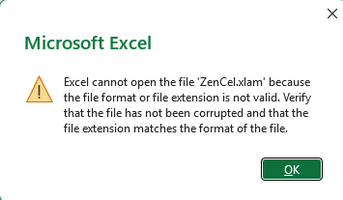
Em mở nhưng báo lỗi nàyPhiên bản mới 2026
Được viết thành Add-in
View attachment 310939
Cửa sổ thiết lập
View attachment 310938
Ảnh thực tế
View attachment 310940
Do tệp vượt giới hạn nên cần tải tại đường dẫn:
Upvote
0

Maika8008
Thành viên gạo cội
- Tham gia
- 12/6/20
- Bài viết
- 4,907
- Được thích
- 5,903
- Donate (Momo)
- Giới tính
- Nam
File .xlam là add-in thì phải cài chứEm mở nhưng báo lỗi nàyView attachment 310941
Upvote
0

- Tham gia
- 4/11/07
- Bài viết
- 14,878
- Được thích
- 37,629
- Donate (Momo)
- Giới tính
- Nam
- Nghề nghiệp
- Consultant
Mở nóng cũng được mà. Thông báo này chỉ ra rằng đuôi xlam không đúng với định dạng file hoặc file đã bị hỏng.File .xlam là add-in thì phải cài chứ
Upvote
0
- Tham gia
- 24/2/13
- Bài viết
- 2,912
- Được thích
- 4,705
- Giới tính
- Nam
Đã sửa lỗi và cập nhật lại, các bạn có thể tải về sử dụng. Phiên bản này chưa chính thức, chỉ sử dụng được tương tự ứng dụng LocalizeXL về làm nổi bậc ô chọn. Và các chức năng mới vẽ đẹp hơn, vẽ cực kỳ chính xác ô kẻ. Hiện tại Flash Sheet và Flash Ribbon mặc dù đã phát triển mã chưa cập nhật vào Add-in.
Một lỗi kỹ thuật vẽ sai khi các bạn sử dụng 2 màn hình độ phân giải vật lý khác khau có thiết lập Duplicate (2 màn hình trình chiếu cùng vùng hiển thị).
Tại mình không có hai màn hình để kiểm tra. Sẽ sửa lỗi này trong tương lai.
Add-in không hoạt động trên Windows 7 và cũ hơn, vì chúng không hỗ trợ cờ WS_EX_Layered để vẽ không nền.
@ThaiDieuAnh
Một lỗi kỹ thuật vẽ sai khi các bạn sử dụng 2 màn hình độ phân giải vật lý khác khau có thiết lập Duplicate (2 màn hình trình chiếu cùng vùng hiển thị).
Tại mình không có hai màn hình để kiểm tra. Sẽ sửa lỗi này trong tương lai.
Add-in không hoạt động trên Windows 7 và cũ hơn, vì chúng không hỗ trợ cờ WS_EX_Layered để vẽ không nền.
@ThaiDieuAnh
Lần chỉnh sửa cuối:
Upvote
0

chothadiem
Thành viên thường trực
- Tham gia
- 29/10/18
- Bài viết
- 226
- Được thích
- 54
Nếu nhấn thiết lập để cài đặt mới và đôi khi các cài đặt mới được lưu chưa có tác động luôn mà phải cần Bật/Tắt Highlight kiểu để khởi động thì các cài đặt mới đó mới có tác dụng anh ạ!***** CẬP NHẬT v1.73 MỚI NHẤT 14/01/2025*****
***** ZenCel là Add-in Phiên bản mới 2026*****
Chia sẻ ứng dụng làm nổi bật vùng ô Excel đang chọn. Gồm 2 tệp add-in Excel, phiên bản cũ là LocalizeXL, bản mới là ZenCel
#LocalizeXL Add-in
Mục đích của ứng dụng này được sinh ra là để ta cho cái nhìn trực quan hơn khi ta chọn một ô Excel, hoặc ta có thể biết được vùng ô trước đó đã chọn, ta cũng có thể dùng để đối chiếu hàng và cột một cách dễ dàng hơn.
Các lệnh thực thi để đóng mở và cài đặt thông số:
Thực thi Hàm Giá trị của tham số Mở =Localize_On() Tắt =Localize_Off() Mở form cài đặt =Localize_Settings() Kiểu khung =Localize_Style(1) Có 4 kiểu khung, 0:ngang dọc, 1:ngang, 2:dọc, 3:trái và trên Thay đổi độ mờ =Localize_SetOpacity(40) Số từ 20 đến 255 Tắt/Mở mờ dần =Localize_SetFading(400) mili giây từ 0 đến 15000 Bật tự động cuộn =Localize_Scroll_On() Tắt tự động cuộn =Localize_Scroll_Off() Chuyển Add-in hoặc Book =Localize_Spin() Đặt lại mặc định =Localize_Reset() Đóng Add-in =Localize_Quit() Hủy cài đặt Add-in =Localize_Uninstall()
CỬA SỔ CÀI ĐẶT:
Trong bảng chọn màu chép mã màu #FFFFFF hệ thập lục phân (hexadecimal)
View attachment 302120
Ảnh minh họa
Kiểu khung nổi bật:
Cuộn tự động khi rê chuột:
Rê chuột đến đầu, cuối, trái, hoặc phải của vùng được Highlight để tự động cuộn.
LƯU Ý:
Nếu ứng dụng có Code VBA đang hoạt động theo thời gian thực, thì nên tắt ứng dụng LocalizeXL đi, để tránh sung đột, bằng cách gõ vào ô trống hàm =Localize_Off()
Hướng dẫn cài đặt Add-in:
Cách 1:Trong thẻ Deverloper (Mở thẻ Deverloper: chuột phải vào thanh Ribbon, chọn Customize the Ribbon)Chọn Excel Add-ins, sau đó chọn nút Browse... vào thư mục chứa tệp Add-in LocalizeXL_vX.X.xlamđánh dấu Add-in vừa thêm và chọn nút OKCách 2:Với đường dẫn: %AppData%\Microsoft\Excel\XLSTARTNhấn Win+R, chép đường dẫn vào và nhấn Enter để mởChép tệp Add-in hoặc Tạo một shortcut từ tệp Add-in dán vào thư mục XLSTART của Excel
--------------------------------------------------------------------------------------
Các bạn có thể tham khảo thêm hàm tạo định dạng có điều kiện để làm nổi bật ô chọn tại bài viết:
Làm nổi bật ô chọn với hàm bổ trợ tạo định dạng có điều kiện
Hôm nay tôi chia sẻ với các bạn hàm tạo định dạng có điều kiện để tô màu cột và dòng làm nổi bật để đối chiếu ô đang chọn, giúp chúng ta có cái nhìn trực quan trong bảng tính Excel. Mặc dù có thể tạo định dạng có điều kiện bằng Trình tạo định dạng có điều kiện có sẵn của Excel. Tuy nhiên để...
Chia sẻ thêm:
Làm nổi bật ô đang chọn cho Google Spreadsheets với Chrome Extend:
Sheets Row Highlighter - Chrome Web Store
Highlight a row (and column) of current cell in Google Sheets and Microsoft Excel Online.
Hướng dẫn tại github và mã nguồn:
--------------------------------------------------------------------------------------
Liên hệ Facebook Messenger: Vo Truong Anh Tuan
Liên hệ Zalo: 0384170514
Quét QRCode Zalo:
View attachment 297021
Tải phiên bản mới ZenCel 2026 tại liên kết
LocalizeXL/README.md at main · SanbiVN/LocalizeXL
Highlights the orientation of the selected cell in Excel Worksheet (Window Only). - SanbiVN/LocalizeXL
(***Cần đăng nhập để tải, Add-in mật khẩu mã VBA là 1)
(Tệp Add-in chỉ nhẹ 174 kb. Tệp zip bao gồm hướng dẫn và hình ảnh.)
(Bỏ Unblock tệp nếu có trước khi cài đặt vào Add-ins Excel)
Upvote
0

vova2209
Thành viên tích cực
- Tham gia
- 5/4/17
- Bài viết
- 848
- Được thích
- 112
- Giới tính
- Nam
- Nghề nghiệp
- Đường bộ
office2010 em cài đặt không thấy chạy được bản ZenCel2026. Em đánh lệnh =Zen_On() không thấy lên mầu. bản office2010 không hỗ trợ à Bác***** CẬP NHẬT v1.73 MỚI NHẤT 14/01/2025*****
***** ZenCel là Add-in Phiên bản mới 2026*****
Chia sẻ ứng dụng làm nổi bật vùng ô Excel đang chọn. Gồm 2 tệp add-in Excel, phiên bản cũ là LocalizeXL, bản mới là ZenCel
#LocalizeXL Add-in
Mục đích của ứng dụng này được sinh ra là để ta cho cái nhìn trực quan hơn khi ta chọn một ô Excel, hoặc ta có thể biết được vùng ô trước đó đã chọn, ta cũng có thể dùng để đối chiếu hàng và cột một cách dễ dàng hơn.
Các lệnh thực thi để đóng mở và cài đặt thông số:
Thực thi Hàm Giá trị của tham số Mở =Localize_On() Tắt =Localize_Off() Mở form cài đặt =Localize_Settings() Kiểu khung =Localize_Style(1) Có 4 kiểu khung, 0:ngang dọc, 1:ngang, 2:dọc, 3:trái và trên Thay đổi độ mờ =Localize_SetOpacity(40) Số từ 20 đến 255 Tắt/Mở mờ dần =Localize_SetFading(400) mili giây từ 0 đến 15000 Bật tự động cuộn =Localize_Scroll_On() Tắt tự động cuộn =Localize_Scroll_Off() Chuyển Add-in hoặc Book =Localize_Spin() Đặt lại mặc định =Localize_Reset() Đóng Add-in =Localize_Quit() Hủy cài đặt Add-in =Localize_Uninstall()
CỬA SỔ CÀI ĐẶT:
Trong bảng chọn màu chép mã màu #FFFFFF hệ thập lục phân (hexadecimal)
View attachment 302120
Ảnh minh họa
Kiểu khung nổi bật:
Cuộn tự động khi rê chuột:
Rê chuột đến đầu, cuối, trái, hoặc phải của vùng được Highlight để tự động cuộn.
LƯU Ý:
Nếu ứng dụng có Code VBA đang hoạt động theo thời gian thực, thì nên tắt ứng dụng LocalizeXL đi, để tránh sung đột, bằng cách gõ vào ô trống hàm =Localize_Off()
Hướng dẫn cài đặt Add-in:
Cách 1:Trong thẻ Deverloper (Mở thẻ Deverloper: chuột phải vào thanh Ribbon, chọn Customize the Ribbon)Chọn Excel Add-ins, sau đó chọn nút Browse... vào thư mục chứa tệp Add-in LocalizeXL_vX.X.xlamđánh dấu Add-in vừa thêm và chọn nút OKCách 2:Với đường dẫn: %AppData%\Microsoft\Excel\XLSTARTNhấn Win+R, chép đường dẫn vào và nhấn Enter để mởChép tệp Add-in hoặc Tạo một shortcut từ tệp Add-in dán vào thư mục XLSTART của Excel
--------------------------------------------------------------------------------------
Các bạn có thể tham khảo thêm hàm tạo định dạng có điều kiện để làm nổi bật ô chọn tại bài viết:
Làm nổi bật ô chọn với hàm bổ trợ tạo định dạng có điều kiện
Hôm nay tôi chia sẻ với các bạn hàm tạo định dạng có điều kiện để tô màu cột và dòng làm nổi bật để đối chiếu ô đang chọn, giúp chúng ta có cái nhìn trực quan trong bảng tính Excel. Mặc dù có thể tạo định dạng có điều kiện bằng Trình tạo định dạng có điều kiện có sẵn của Excel. Tuy nhiên để...
Chia sẻ thêm:
Làm nổi bật ô đang chọn cho Google Spreadsheets với Chrome Extend:
Sheets Row Highlighter - Chrome Web Store
Highlight a row (and column) of current cell in Google Sheets and Microsoft Excel Online.
Hướng dẫn tại github và mã nguồn:
--------------------------------------------------------------------------------------
Liên hệ Facebook Messenger: Vo Truong Anh Tuan
Liên hệ Zalo: 0384170514
Quét QRCode Zalo:
View attachment 297021
Tải phiên bản mới ZenCel 2026 tại liên kết
LocalizeXL/README.md at main · SanbiVN/LocalizeXL
Highlights the orientation of the selected cell in Excel Worksheet (Window Only). - SanbiVN/LocalizeXL
(***Cần đăng nhập để tải, Add-in mật khẩu mã VBA là 1)
(Tệp Add-in chỉ nhẹ 174 kb. Tệp zip bao gồm hướng dẫn và hình ảnh.)
(Bỏ Unblock tệp nếu có trước khi cài đặt vào Add-ins Excel)
Upvote
0
Bài viết mới nhất

- Dán lên cao
- Question


- Trả lời
- 37
- Đọc
- 24K

- Question
- Trả lời
- 13
- Đọc
- 340


- Trả lời
- 780
- Đọc
- 89K


- Trả lời
- 0
- Đọc
- 38


- Question

- Trả lời
- 662
- Đọc
- 104K

- Đã giải quyết
- Trả lời
- 18
- Đọc
- 426
- Trả lời
- 12
- Đọc
- 157
- Trả lời
- 20
- Đọc
- 684
- Trả lời
- 0
- Đọc
- 91


- Trả lời
- 8
- Đọc
- 539
- Trả lời
- 1
- Đọc
- 95
- Trả lời
- 101
- Đọc
- 22K
- Trả lời
- 22
- Đọc
- 5K
- Trả lời
- 2
- Đọc
- 115
- Trả lời
- 68
- Đọc
- 13K
Thành viên có số lượng bài viết cao nhất tháng
- Maika8008 14
- ongke0711 9
- Gà Con yêu VBA 5
- Gà Công Nghệ 3
- HUONGHCKT 3
- Trần Văn Bình 2
- havanvinhqh 2
- Nguyễn Duy Tuân 2
- phuongnam366377 2
- ptm0412 2
- tuanktt3 1
- viethung78 1
- Phuocam 1
- pycckuu410 1
- fdxfdcfd 1
- Trungvt3 1
- Haninh@1993 1
- dieppk.nb92 1
- SA_DQ 1
- Cá ngừ F1 1