


- Tham gia
- 13/6/06
- Bài viết
- 4,878
- Được thích
- 10,359
- Giới tính
- Nam
- Nghề nghiệp
- Giáo viên, CEO tại Bluesofts
Một trong các hàm mới của Add-in A-Tools v10 là hàm BS_TEXT cho phép trộn văn bản trong Excel, ghép chuỗi với các giá trị rất ngắn gọn và đơn giản giúp các bạn tạo các công thức ghép chuỗi khi tạo thư mời, hợp đồng, báo giá. trở lên dễ dàng. Hàm này thường được phối hợp với các hàm khác của A-Tools như hàm BS_FORMATTEXT để tạo ra công thức ngắn gọn và tường minh có định dạng.
Cấu trúc hàm
BS_TEXT(FormatStr, Value1, [Value2],...)
Các tham số trong [ ] có thể bỏ qua. Hàm này chỉ có từ A-Tools Pro 10.x
Các tham số:
- FormatStr: Là văn bản sử dụng các ký hiệu nhận giá trị và định dạng.
- Value 1,2,.. : là các giá trị được ghéo vào FormatStr ứng với các ký hiệu nhận diện. Value là giá trị bất kỳ. Nếu Value thể là mảng thì các phần tử mảng sẽ được gán vào các ký tự nhận diện trong FormatStr.
Video hướng dẫn nhanh
Ví dụ "chuỗi mô tả %s chuỗi mô tả".
=BS_TEXT("Họ tên là: %s", "Nguyễn Duy Tuân")
Kết quả là "Họ tên là: Nguyễn Duy Tuân"
(*) Cấu trúc nhận giá trị và định dạng:
%[Index:]Type[Format]
(Cách thức trong [ ] có thể bỏ qua)
Type là các ký tự nhận và định dạng giá trị dưới đây:
Type là các ký tự nhận và định dạng giá trị dưới đây:
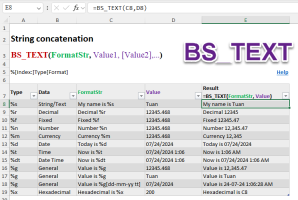
%s nhận giá trị chuỗi.
%d nhận giá trị ngày, định dạng theo hệ điều hành.
%t nhận giá trị thời gian, định dạng theo hệ điều hành.
%dt nhận giá trị ngày và thời gian.
%r nhận giá trị là số.
%n nhận giá trị số có định dạng.
%m nhận giá trị tiền tệ.
%g nhận giá trị bất kỳ.
%f nhận giá trị số và định dạng fixed.
%x nhận giá trị và hiển thị dạng hexa.
Ví dụ 1: Ghép nhiều giá trị vào chuỗi
=BS_TEXT("Số tiền là %m nhận ngày %d", 1000, ToDay())
Nếu A1:A2 chứa các giá trị 1000, Today() công thức viết là
=BS_TEXT("Số tiền là %m nhận ngày %d", A1:A2)"
Kết quả công thức trên là: "Số tiền là 1,000 nhận ngày 24/07/2024"
Ví dụ 2: Sử dụng định dạng tùy ý
=BS_TEXT("Hôm nay là %d[dd-mm-yy]", ToDay())
Kết quả là: "Hôm nay là 24-07-24"
Ví dụ định dạng số tiền tùy ý
=BS_TEXT("Số tiền là %g[#,##0]", 12345)
Kết quả là: "Số tiền là 12,345"
Ví dụ 3: Sử dụng Index để ghép giá trị nhiều lần
Cấu trúc: %Index:Type
Index để chỉ ra vị trí của tham số trong danh sách các tham số Value1, 2,.. trong hàm
=BS_TEXT("Giá trị %1:g và %2:g và %2:g, %2:g, %1:g", 100, 200)
Kết quả là: "Giá trị 100 và 200 và 200, 200, 100"
(Bạn thấy các giá trị 100, 200 được ghép nhiều lần)
Để trộn văn bản và có định dạng tùy ý bên trong nội dung bạn cần kết hợp với hàm BS_FORMATTEXT.
Bài viết gốc
Download Add-in A-Tools
Cấu trúc hàm
BS_TEXT(FormatStr, Value1, [Value2],...)
Các tham số trong [ ] có thể bỏ qua. Hàm này chỉ có từ A-Tools Pro 10.x
Các tham số:
- FormatStr: Là văn bản sử dụng các ký hiệu nhận giá trị và định dạng.
- Value 1,2,.. : là các giá trị được ghéo vào FormatStr ứng với các ký hiệu nhận diện. Value là giá trị bất kỳ. Nếu Value thể là mảng thì các phần tử mảng sẽ được gán vào các ký tự nhận diện trong FormatStr.
Video hướng dẫn nhanh
Ví dụ "chuỗi mô tả %s chuỗi mô tả".
=BS_TEXT("Họ tên là: %s", "Nguyễn Duy Tuân")
Kết quả là "Họ tên là: Nguyễn Duy Tuân"
(*) Cấu trúc nhận giá trị và định dạng:
%[Index:]Type[Format]
(Cách thức trong [ ] có thể bỏ qua)
Type là các ký tự nhận và định dạng giá trị dưới đây:
Type là các ký tự nhận và định dạng giá trị dưới đây:
%s nhận giá trị chuỗi.
%d nhận giá trị ngày, định dạng theo hệ điều hành.
%t nhận giá trị thời gian, định dạng theo hệ điều hành.
%dt nhận giá trị ngày và thời gian.
%r nhận giá trị là số.
%n nhận giá trị số có định dạng.
%m nhận giá trị tiền tệ.
%g nhận giá trị bất kỳ.
%f nhận giá trị số và định dạng fixed.
%x nhận giá trị và hiển thị dạng hexa.
Ví dụ 1: Ghép nhiều giá trị vào chuỗi
=BS_TEXT("Số tiền là %m nhận ngày %d", 1000, ToDay())
Nếu A1:A2 chứa các giá trị 1000, Today() công thức viết là
=BS_TEXT("Số tiền là %m nhận ngày %d", A1:A2)"
Kết quả công thức trên là: "Số tiền là 1,000 nhận ngày 24/07/2024"
Ví dụ 2: Sử dụng định dạng tùy ý
=BS_TEXT("Hôm nay là %d[dd-mm-yy]", ToDay())
Kết quả là: "Hôm nay là 24-07-24"
Ví dụ định dạng số tiền tùy ý
=BS_TEXT("Số tiền là %g[#,##0]", 12345)
Kết quả là: "Số tiền là 12,345"
Ví dụ 3: Sử dụng Index để ghép giá trị nhiều lần
Cấu trúc: %Index:Type
Index để chỉ ra vị trí của tham số trong danh sách các tham số Value1, 2,.. trong hàm
=BS_TEXT("Giá trị %1:g và %2:g và %2:g, %2:g, %1:g", 100, 200)
Kết quả là: "Giá trị 100 và 200 và 200, 200, 100"
(Bạn thấy các giá trị 100, 200 được ghép nhiều lần)
Để trộn văn bản và có định dạng tùy ý bên trong nội dung bạn cần kết hợp với hàm BS_FORMATTEXT.
Bài viết gốc
Download Add-in A-Tools
Lần chỉnh sửa cuối:


