HeSanbi
Nam Nhân✨Hiếu Lễ Nghĩa Trí Tín✨
- Tham gia
- 24/2/13
- Bài viết
- 2,896
- Được thích
- 4,716
- Giới tính
- Nam
(Bài viết đang trong quá trình hoàn thành)
 HÀM THIẾT LẬP HÀNH ĐỘNG CHUỘT HIỂN THỊ CỬA SỔ TIP CHO EXCEL
với Hàm TipView
⍟Ưu điểm và chức năng
⍟Hướng dẫn sử dụng hàm TipView
Hàm: =TipView(Vùng_sự_kiện_chuột, Các_đối_số_thiết_lập...)
Cách viết hàm nhanh, gõ vào ô chuỗi =TipView và ấn tổ hợp phím Ctrl+Shift+A
Tham số :
Gõ hàm TipView_HuongDan() để hiển thị hướng dẫn đầy đủ khi cần.
Các hàm dưới đây thiết lập để hiển thị cửa sổ Tip, và chúng phải được gõ trong hàm TipView
Các hàm trả về vị trí và thứ tự dòng, cột hoặc ô hiện tại để tham chiếu dữ liệu
Các hàm thiết lập vị trí hiển thị cửa sổ Tip quanh ô chọn
Phiên bản đầu tiên có thể có những lỗi nhất định. Cần cập nhật sửa lỗi thêm.
(Tải tệp cần đăng nhập, tải về bỏ UnBlock tệp nếu có trước khi chạy trong VBA)
HÀM THIẾT LẬP HÀNH ĐỘNG CHUỘT HIỂN THỊ CỬA SỔ TIP CHO EXCELvới Hàm TipView
⍟Ưu điểm và chức năng
1. Chỉ cần gõ hàm để thiết lập nhanh chóng.
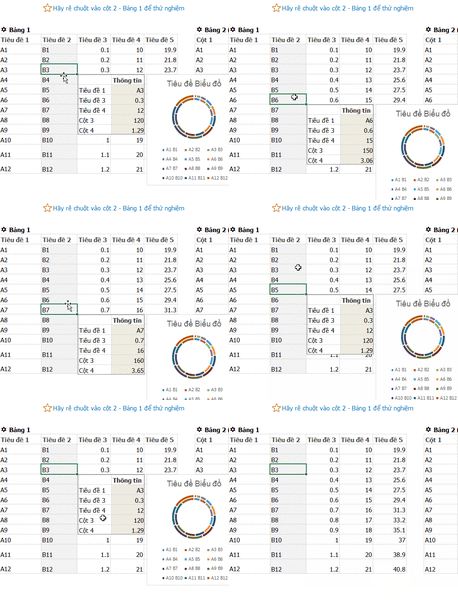
2. Hiển thị Tip khi rê chuột chọn ô hoặc chỉ rê chuột thời gian thực.
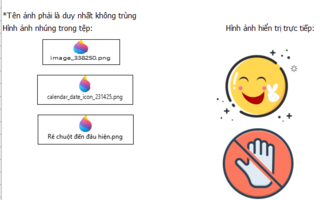
3. Hiển thị Tip gồm: Chú thích, vùng ô (Range), Ảnh (trang tính, tệp gốc, tệp thư mục) và Biểu đồ.
4. Không làm mất trạng thái Undo, Redo và cả Clipboard (Bộ nhớ tạm).
⍟Hướng dẫn sử dụng hàm TipView
Hàm: =TipView(Vùng_sự_kiện_chuột, Các_đối_số_thiết_lập...)
Cách viết hàm nhanh, gõ vào ô chuỗi =TipView và ấn tổ hợp phím Ctrl+Shift+A
Tham số :
| Vị trí | Tham số | Kiểu | Diễn giải |
| 1 | Vùng_sự_kiện_chuột | Vùng ô hoặc Name | Vùng khi chuột rê vào sẽ hiển thị Tip |
| 2 | Các_đối_số_thiết_lập | Các hàm đối số bổ trợ | Có thể nhập nhiều đối số phía sau, để thiết lặp |
Gõ hàm TipView_HuongDan() để hiển thị hướng dẫn đầy đủ khi cần.
Các hàm dưới đây thiết lập để hiển thị cửa sổ Tip, và chúng phải được gõ trong hàm TipView
| Các hàm thiết lập | Kiểu |
| TipView_Data(Vùng_dữ_liệu) | Nhập vùng dữ liệu để TipView_GetRow, và TipView_GetColumn tham chiếu |
| TipView_ViewRange(Vùng_ô, ...) | Vùng ô, có thể nhập nhiều hơn, tip hiển thị tối đa 3 vùng ô |
| TipView_ViewImage(Tên/Path, Chiều_rộng, chiều_cao) | Hiển thị ảnh gồm: Ảnh PNG, GIF, JPG, JPGE, BITMAP, ICO Nguồn tham chiếu gồm: - Ảnh trong trang tính: TipView_ViewImage("Name...1") - Ảnh nằm trong đóng gói tệp (xl/Embeding, xl/CustomUI/Images): Nhập như trên, tự động tìm kiếm. - Ảnh từ đường dẫn thư mục: TipView_ViewImage("C:\Folder\Image...1.png") - Ảnh từ liên kết URL: TipView_ViewImage("https:\\...Image...1.png") |
| TipView_ViewCharts(Biểu_đồ, ...) | Biểu đồ, có thể nhập nhiều hơn, tip hiển thị tối đa 3 biểu đồ |
| TipView_ViewNote(Ghi_chú) | Ghi chú sẽ hiển thị |
| TipView_MouseOver() | Tùy chọn rê chuột thì hiển thị tip thời gian thực thay cho chọn ô |
| TipView_ShowVertical() | Tùy chọn hiển thị theo chiều dọc, nếu có 2 cửa sổ tip trở lên, mặc định là chiều ngang. |
Để có ngay biểu thức nhanh, đầy đủ ví dụ, hãy nhập chỉ tên hàm:
=TipView_ViewRange()
hoặc =TipView_ViewImage()
hoặc =TipView_ViewCharts()
Các hàm trả về vị trí và thứ tự dòng, cột hoặc ô hiện tại để tham chiếu dữ liệu
Các hàm này cần tham chiếu cho dữ liệu sẽ hiển thị trong Tip gồm ViewRange và ViewCharts
Nếu nhập TipView_ViewRange(H1:J5), thì trong vùng H1:J5 nhập biểu thức phải chứa các hàm bên dưới để tham chiếu, ví dụ:
=XLOOKUP(TipView_GetRow(2,TRUE),$B$14:$B$25,$A$14:$A$25,0,0,1)
| Các hàm | Kiểu |
| TipView_GetRow(Cột_tham_chiếu,[Trả_về_ô_đối_tượng]) | Trả về thứ tự dòng hoặc ô hiện tại đang rê chuột trong bảng, phụ thuộc Vùng_dữ_liệu nhập trong TipView |
| TipView_GetColumn(Dòng_tham_chiếu,[Trả_về_ô_đối_tượng]) | Trả về thứ tự cột hoặc ô hiện tại đang rê chuột trong bảng, phụ thuộc Vùng_dữ_liệu nhập trong TipView |
Ví dụ với thiết lập:
Khi gọi: TipView_GetRow(2,TRUE) thì sẽ trả về ô đối tượng dòng trong cột 2 của vùng ô dữ liệu A1:E10=TipView(A2:A10,TipView_Data(A1:E10),TipView_ViewRange(H1:J5))
Các hàm thiết lập vị trí hiển thị cửa sổ Tip quanh ô chọn
Cửa sổ tip mặc định vị trí hiển thị ở phía dưới bên phải ô hiện hành. Các hàm sau đây sẽ giúp thay đổi vị trí linh hoạt hơn.
Vị trí bắt đầu nằm quanh ô:
| Thông số vị trí | Diễn giải |
| Tip_LeftTop = 0 | Vị trí bên trái + phía trên |
| Tip_LeftBottom = 1 | Vị trí bên trái + phía dưới |
| Tip_RightTop = 2 | Vị trí bên phải + phía trên |
| Tip_RightBottom = 4 | Vị trí bên phải + phía dưới |
Vị trí cửa sổ sẽ hiển thị
| Thông số vị trí | Diễn giải |
| Tip_WindowRightBelow = 0 | Cửa sổ sẽ nằm ở bên phải + phía dưới |
| Tip_WindowRightAbove = 8 | Cửa sổ sẽ nằm ở bên phải + phía trên |
| Tip_WindowLeftBelow = 16 | Cửa sổ sẽ nằm ở bên trái + phía dưới |
| Tip_WindowLeftAbove = 32 | Cửa sổ sẽ nằm ở bên trên + phía trên |
Ví dụ với thiết lập:
=TipView(A2:A10,TipView_ViewRange(H1:J5), Tip_LeftTop(),Tip_WindowRightAbove())
Thì cửa sổ sẽ bắt đầu bên trái + phía trên của ô chọn, cửa sổ sẽ nằm ở bên phải + phía trên bắt đầu từ vị trí đó
HƯỚNG DẪN
Tải dự án về, sao chép mã trong ThisWorkbook, ModTipView và cTipView vào dự án khác để tận dụng hàm TipView.
Phiên bản đầu tiên có thể có những lỗi nhất định. Cần cập nhật sửa lỗi thêm.
(Tải tệp cần đăng nhập, tải về bỏ UnBlock tệp nếu có trước khi chạy trong VBA)
File đính kèm
Lần chỉnh sửa cuối: